excel文件打不开,先留好原文件,做个完整副本存到本地,再点文件、打开、浏览里的打开按钮下拉选打开并修复。先试修复,失败了再提取数据或者找旧版本,没法保证所有公式、图表和格式都能恢复。要是空白工作簿都打不开,先排查应用本身,只有单个文件异常才继续修文件。密码、权限和损坏是不同问题,别乱改扩展名冒充格式转换,也别覆盖唯一的原文件。
先检查副本,区分文件问题和应用异常
把附件完整下载,复制一份命名为费用登记-工作副本.xlsx,确认文件大小和来源没问题,再试着新建空白工作簿。空白表也打不开的话,先处理Excel更新、加载项和Office修复,别在邮件预览里反复试开文件。
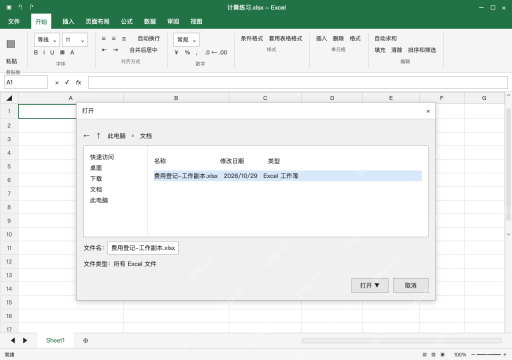
从打开按钮下拉,选择打开并修复
依次进入“文件→打开→浏览”,选中本地副本,点打开按钮旁边的箭头,选打开并修复。直接在最近列表双击文件,一般找不到这个入口。如果是网络或磁盘读取问题,先把文件换到稳定的本地位置再试。
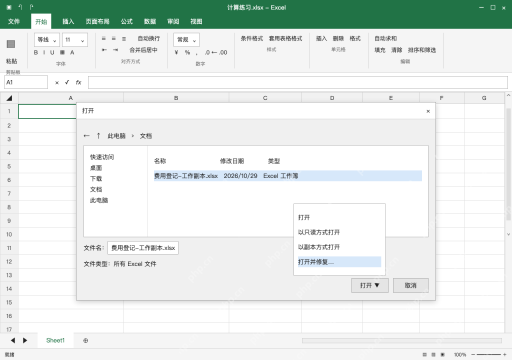
先尝试修复,失败再考虑提取数据
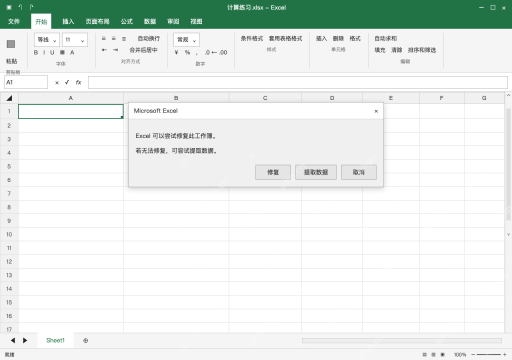
弹出恢复提示时先点修复,优先尽量恢复整个工作簿。要是修复无效,再走提取数据的流程尝试取回数值和公式,这个操作不保证保住图表、格式或全部对象。两个按钮是备选路径,不用连续点完,更不能点完就判定原文件已经完好。

清理、标准化、验证并汇总杂乱的 Excel 工作簿。当 Codex 需要处理 `.xlsx`、`.xls`、`.xlsm` 或 `.csv` 格式的数据时使用,包括:统一表头格式、删除空白行与空白列、修剪文本内容、去重记录、检测数据质量问题、拆分或合并工作表、生成清洗后的工作簿,以及为业务电子表格生成审计摘要。
能打开后另存核对稿,逐项比较再交付
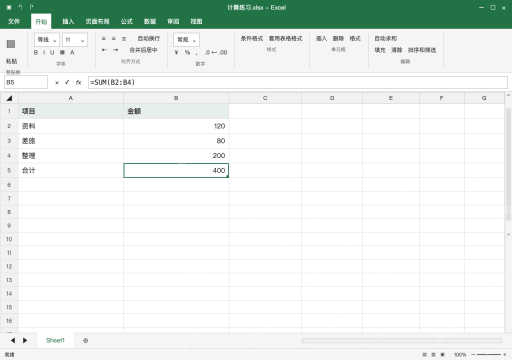
本例核对表有三项金额 120、80、200,B5 公式 =SUM(B2:B4) 得到 400。实际处理文件时要和可信旧稿逐项比对工作表、公式、图表及打印布局,另存“费用登记-核对稿.xlsx”,不能凭一个合计正确就认定全部恢复。
没取回的内容别丢原损坏文件,查版本历史、备份或请发送者重新导出;只恢复到数值时要明确记录这个限制。