word设置不同页眉分三类场景:封面单独处理用首页不同,左右页交替用奇偶页不同,章节独立用下一页分节并断开页眉链接。三种方法对应不同范围,不用全开启。以下操作基于windows桌面版,先存好原稿,页眉页脚链接各自独立,开首页不同也可能影响首页页脚,改完要核对不同页面类型,避免漏改。
方法1:封面独立,开启首页不同
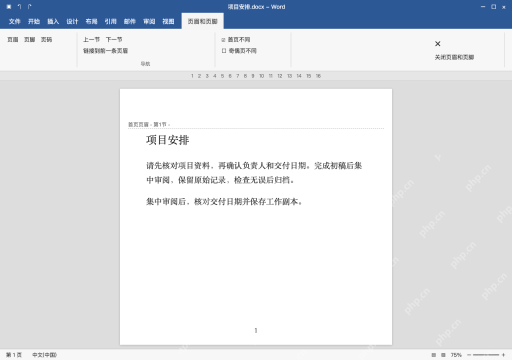
双击封面页眉,勾选首页不同,只编辑首页页眉。首页页眉为空时正文标题仍保留,要让封面无页眉就只删除这个区域的内容,后续普通页眉另行检查。开启后首页页脚也要核对,不能顺手清掉正文页码。
方法2:左右页交替,开启奇偶页不同
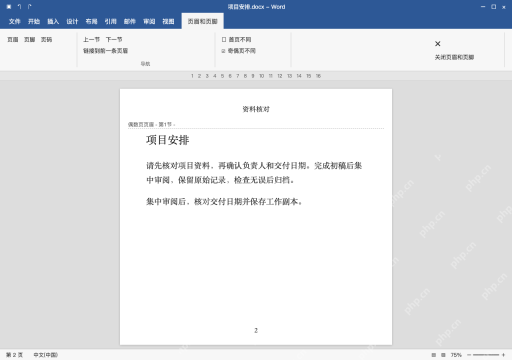
双击页眉,勾选奇偶页不同,再分别编辑两种页眉。偶数页页眉可设为“资料核对”,奇数页可填“项目安排”,它按文档实际页序区分,不靠给每页新建一节。
方法3:章节独立,先在边界插入下一页分节
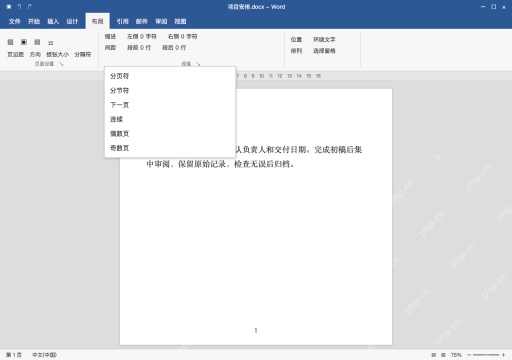
在新章节前一段末尾选“布局→分隔符→下一页”,注意选择分节符下的下一页。插入后新章节成为下一节,只有普通分页符时,页眉不会因此自动独立。

进入新节页眉,断开链接后再改字
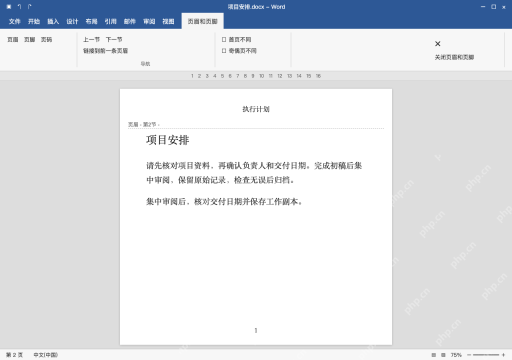
双击新节页眉,确认标签为第 2 节,取消链接到前一条页眉,再填写“执行计划”。页脚如果也要独立,另进页脚取消链接,别以为改完页眉页脚就自动独立了。
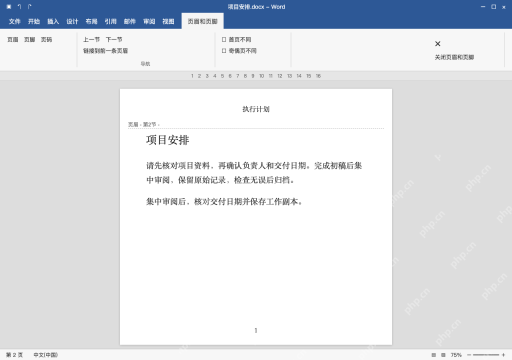
检查前后节及页眉类型,再退出编辑
翻回前节确认原有页眉内容没被一起改动,启用首页不同或奇偶页不同时,分别进入相应类型检查链接。按 Esc 退出,查看打印预览后保存副本。