word做自动目录总共就三步:给正文标题套对应层级样式、留好位置插自动目录、改完稿更新目录再测跳转。这里用标题1管项目安排、执行计划,标题2管资料准备,正文不用改样式。目录放第一页,正文从第二页开始,页码自动生成不用手动画点线;原有编号样式的稿子先存副本确认层级再加目录,别全选重置所有文字格式。
第1步:给正文标题套标题样式
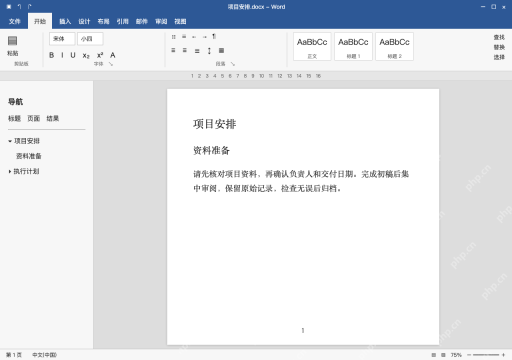
把“项目安排”“执行计划”设为标题1,“资料准备”设为标题2。左侧导航能看到父子层级,就说明标题结构已经搭好,普通说明段落保持正文样式就行。要是觉得标题外观不好看,直接改对应样式就行,不用取消层级再手动加粗。
第2步:在预留页插入自动目录
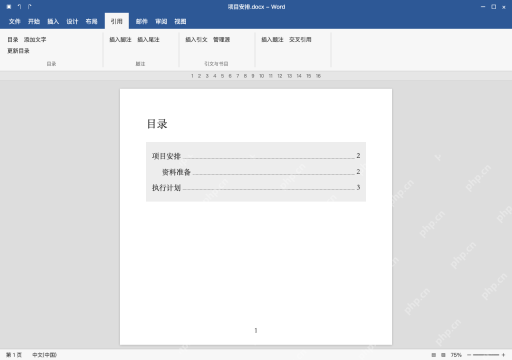
在正文前面插分页符空出目录页,把光标放到这页,选“引用→目录→自动目录”。别选手动目录模板,也别把光标插在正文标题中间操作。
少了某个标题先回正文检查样式,显示层数不足再进入自定义目录调整。目录数字来自文档分页,不能因为另一份稿子页码不同,就直接手动改成2和3。

第3步:改稿后更新整个目录并验证跳转
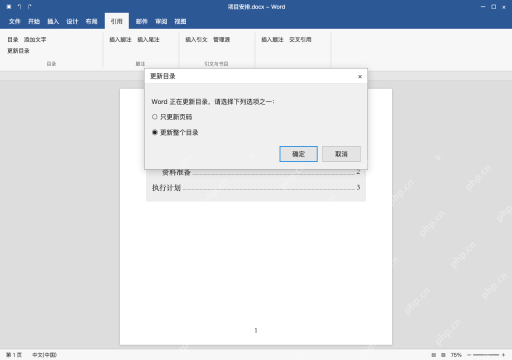
正文有增删、标题改了名时,选中目录,点更新目录并选更新整个目录。弹出确认窗口点确定后,按住Ctrl单击条目,确认跳到相应标题。
只更新页码不会补齐改名或新增的标题。准备交付时先检查正文分页,再更新一次目录并查看打印预览,不在自动目录里手动补条目。