





先确认调节的是“鼠标指针大小”,而不是文本光标粗细、触控圆圈或鼠标移动速度。如果大小滑块能移动但箭头不变,应比较桌面与具体应用,再检查自定义光标方案。
先切回系统自带的指针样式
进入“设置 > 辅助功能 > 鼠标指针和触控”,在“鼠标指针样式”中选择系统自带的白色样式。先用标准样式测试,避免把第三方皮肤、游戏内光标与 Windows 的指针设置混在一起。
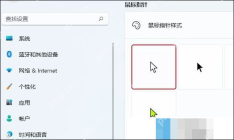
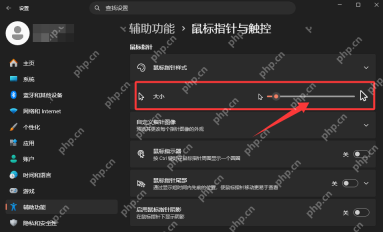
用鼠标或键盘调整大小滑块
找到“大小”,向右调大、向左调小。拖动不方便时,按 Tab 把焦点移到滑块,再按左右方向键调整;移动指针到桌面空白处比较,不要只观察游戏、远程桌面或应用自己绘制的光标。
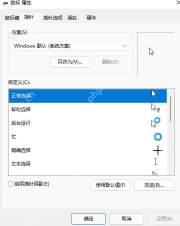
复核传统鼠标属性中的方案
按 Win + R 输入 main.cpl,切到“指针”页,把“方案”设为“Windows 默认(系统方案)”,点击“应用”或“确定”。若个别自定义项目仍指向外部文件,可先记下原方案,再选择相应项目并使用默认值;自定义图标外观可能随之改变。

桌面正常而某款应用不变
关闭并重新打开受影响的应用,检查其光标、主题或远程会话设置。应用可自行绘制光标,系统大小变化不一定控制这类光标;若桌面箭头已变化,应在该应用内继续排查。
连桌面都不变时,保存工作并重新登录,再检查 Windows 更新、显示驱动和近期安装的光标工具。通过 winver 记录具体版本及内部版本号,区分稳定版和预览版后提交反馈;不要直接套用固定注册表数值或反复改变显示缩放来强行修复。


