





火狐同步功能用到的mozilla账户,直接访问 https://accounts.firefox.com/signup 就能注册,已有账号的也在这个官方账户体系里登录就行。注册这个账号只是用来同步数据、使用mozilla相关服务,不是用火狐浏览网页的必要前提;填邮箱、输验证码之前,一定要先确认地址栏里的域名确实是accounts.firefox.com,避免进入钓鱼网站。
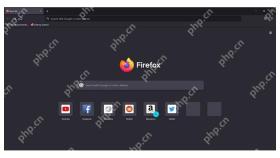
注册入口与登录入口怎么区分
新用户走注册流程提交邮箱、完成验证就能开通账号,老用户直接输之前注册的邮箱走登录步骤就行。现在官方页面大多先统一弹出邮箱输入框,系统会自动判断这个邮箱有没有注册过,再跳转到对应的注册或登录流程,不用特意找两个外观完全不同的首页。
你之前见过的Firefox Account、Firefox账户、火狐通行证,其实指的都是现在的Mozilla账户。这次只是更新了账户名称,原来的账号、同步功能都沿用同一套体系,没必要重复注册多个账号。
- 用你自己长期在用、可以随时访问的本人邮箱注册。
- 给这个账户单独设置密码,不要和其他网站用的密码完全相同。
- 邮箱收到的确认码,只填写在当前打开的官方页面里。
创建并保护Mozilla账户
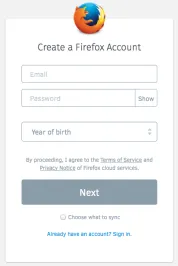
步骤1:填写账户创建信息
Mozilla早期的注册界面会依次展示邮箱、密码、年龄等创建字段,当前页面样式可能已经更新,但核心操作原则没变:核对官方域名,使用本人常用邮箱,完整阅读页面上的条款与数据说明。
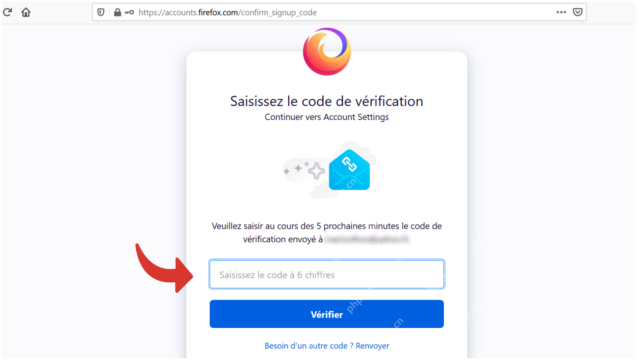
步骤2:完成邮箱确认
提交注册信息后,页面会提示你输入刚发到注册邮箱里的确认码。截图是真实的操作流程参考,不同版本页面的语言和布局可能有区别;只用你自己刚发起注册后收到的验证码,不要把邮件内容转发给任何人。
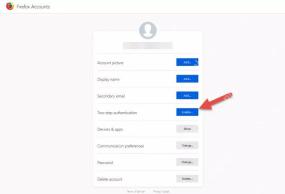
步骤3:在账户安全中启用两步验证
登录账户设置页之后就能找到两步验证的相关选项。启用时建议用自己常用的可信身份验证器,生成的恢复代码一定要妥善保存;截图里的页面只是用来辨认设置项的大致位置,当前页面实际显示的按钮名称以官方最新版本为准。
注册过程异常怎么办
如果确认邮件迟迟收不到,先检查垃圾邮件箱,再核对一遍自己填的邮箱地址有没有写错,之后回到 https://accounts.firefox.com/signup 重新发起注册流程就行。不要找陌生人代注册,也不要为了通过验证就把邮箱密码、确认码或者恢复代码交给外人。

账户创建后的检查清单
先确认账户页显示的邮箱完全无误,再决定要不要在Firefox里开启同步。如果发现邮箱拼写错误要尽早修正,避免之后收不到重要的安全通知。
两步验证开启后,顺手测试下身份验证器和恢复代码能不能正常用。恢复代码只保存在只有你自己能控制的离线位置,别和账户密码一起存在网页记事这类在线工具里。
在Firefox同步设置里按需勾选需要同步的数据类别。如果是多人共用的电脑,不建议同步密码、地址或支付信息,也不要勾选长期保持登录的选项。
收到不是本人操作触发的登录或验证邮件时,直接去官方账户页检查所有已连接的服务和设备,顺便修改密码,不要乱点邮件里的陌生跳转链接。
注册完账号不等于已经开启同步。你还得回到桌面版Firefox,在设置的同步板块登录同一个账号,再选择要同步的数据类别。另外要注意,账户找回和同步数据恢复不是一回事:部分加密数据可能会被密码重置操作影响,所以重要的书签、密码和恢复密钥最好自己单独做独立备份。
常见问题
注册Mozilla账户需要付费吗
创建基础功能账户不需要买任何开通码,也不需要向任何个人账户付款。
没有账号能使用Firefox吗
完全可以。普通的下载、安装和浏览操作都不需要账号,账号主要用来跨设备同步数据和使用其他Mozilla专属服务。
使用要点
Firefox账户的注册网址属于Mozilla官方专属账户体系。注册时先核对好域名,走完邮箱确认流程,补全安全相关设置,之后再在自己的可信设备上按需开启同步就好。





