





火狐浏览器pc端的官方站点是 https://www.firefox.com/zh-cn/ ,在这里可以下载windows、macos、linux三个平台的安装包,也能查到官方的产品说明信息。注意火狐从来没有出过能直接在网页里运行的完整浏览器官方版本,大家搜“火狐网页版”的时候,一定要认准官网的导航栏和下载入口,别把第三方做的在线模拟页面当成真的火狐。
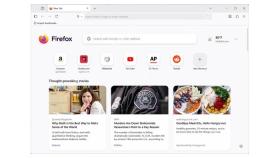
从打开官网到用上PC端火狐,要走哪些步骤
打开火狐官网后,站点会自动识别你当前用的设备,直接弹出适配的下载选项,把安装包下到本地之后直接运行就行。安装完的火狐是完全独立的软件,自带专属的新标签页、地址栏、设置面板、扩展商店和自动更新功能,这些内容和火狐官网的网页本身完全是两回事。
火狐一直在迭代更新,不存在永久固定的“最新版本号”,这篇教程里的界面截图只用来给大家标清操作位置,你手上装的火狐具体是哪个版本,以浏览器里“关于Firefox”页面显示的信息、还有官方发布渠道的说明为准。
- 确认你进入的是火狐或者Mozilla的官方域名,再开始下载流程。
- 对照自己当前用的操作系统,选对应平台和语言的安装包。
- 安装完成后,直接在火狐软件内部检查更新情况。
PC端快速安装与版本核验
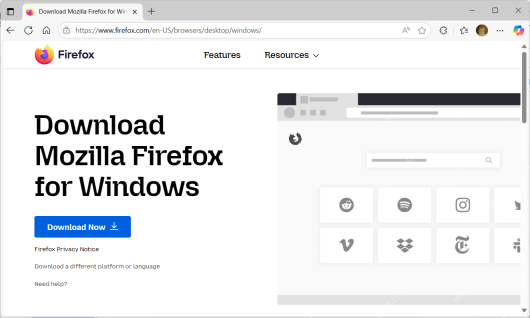
步骤1:在下载页选择适合的PC版本
官方下载页最显眼的位置就是下载按钮,同时也留了其他平台、其他语言、以及延长支持版的入口。如果你的电脑系统版本比较老,先仔细看完页面上的兼容性提示,别光看安装包文件名就随便装,避免版本不兼容。
步骤2:运行Firefox安装向导
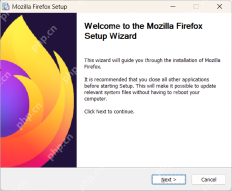
打开刚从官网下好的安装包,就会弹出火狐的安装向导,点继续就能走流程。运行之前先看一眼系统弹出的发布者校验提示,要是这个安装程序还要求你额外装其他下载器,或者让你关掉电脑的安全软件,直接退出别装,回头重新核对安装包的来源是不是正规。
步骤3:在关于窗口查看版本状态
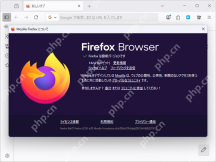
装完之后,点开火狐的主菜单,依次进入“帮助”-“关于Firefox”页面。正版火狐的这个页面会明确显示产品名、当前版本号和更新状态,版本号会随着官方更新不断变化,别把教程截图里的版本号当成你现在要用的最新固定版本。
官网页面发生变化时如何判断
火狐官网偶尔会调整首页的主视觉、按钮文案或者主推的版本,但是你随时输入完整地址 https://www.firefox.com/zh-CN/ 就能直接跳回官方入口。碰到页面和旧教程不一样的情况,优先检查域名是否正确、站点有没有正确识别你的系统、下载的安装包来源是否合规,别死抠旧教程里的页面配色和布局是不是完全对上。

常见误区与处理方式
搜索结果里带火狐图标的下载站,不一定就是官方站点。那些排在前面的广告位、第三方软件管家、标着“高速下载”的按钮,给的往往是别人二次打包过的安装包,直接绕开走就对了。
网上的便携版火狐、远程浏览服务、云测试平台,哪怕用的是火狐内核,也不是Mozilla官方给普通用户做的网页版火狐。用这些服务登录账号之前,一定要单独核实运营主体是谁,仔细看他们的隐私政策。
要是装完之后火狐没法自动更新,先排查下网络连接、系统时间对不对,有没有公司/学校的组织策略限制。如果是公司统一管控的办公电脑,火狐的更新权限在管理员手里,别自己乱改系统权限硬更。
换电脑的时候,你可以登录Mozilla账号同步部分数据,也可以手动导出书签备份。要注意这个同步不是全量迁移,你之前下的本地文件、各个网站的登录状态不会自动同步到新设备上。
要是你只是临时要开一个网页,当前设备又不让装火狐,直接用系统里已经装好的正规浏览器打开就行,别为了找所谓的“火狐网页版”乱点陌生链接。如果你的工作需要用到火狐专属的扩展、隐私配置或者开发工具,找一台允许安装软件的设备,装官方桌面版之后再慢慢配置就行。
常见问题
官网为什么只显示下载按钮
火狐本身就是需要装在本地的桌面软件,官网的作用就是给大家介绍产品、分发安装包,不可能直接在网页里跑完整的火狐浏览器。
如何知道下载的是适合电脑的版本
看官网给出的系统适配提示就行,也可以点开其他平台/语言的入口,核对下你当前的操作系统和芯片架构,确认选的是对应版本。
使用要点
火狐的官网只是产品介绍和下载入口,本身不是能直接用的在线浏览器。PC端用火狐的正确流程就是:从官方站点下安装包、运行安装向导、装好之后进关于页面校验版本和更新状态。





