





火狐官方从来没推出过免配置的pc端云浏览服务,它的中文官网 https://www.firefox.com/zh-cn/ 只提供桌面版安装包下载、移动端入口和官方产品介绍。现在网上能搜到的远程火狐、在线模拟器、云测试环境全都是第三方做的,根本不属于mozilla官方网页版,千万不要直接登录自己的火狐同步账号。
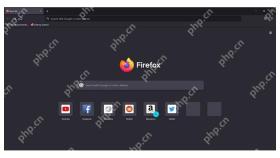
为什么不能把第三方云浏览器当成火狐官方服务
完整的浏览器要处理本地证书、文件下载、扩展程序、系统代理和各类设备权限,Mozilla给普通用户提供的就是可本地安装的桌面版、移动版,根本不可能在官网页面里给你远程跑一个专属的火狐实例。
第三方云浏览一般是用来做兼容性测试、远程桌面访问或者临时上网的,运营方是独立主体,有自己的日志留存规则和收费标准,哪怕界面上到处显示火狐图标,你的浏览数据也不受Mozilla的账号隐私条款直接管理。
- 个人电脑直接从火狐官网,或者系统自带的官方应用商店安装火狐就行。
- 单位的办公设备,走公司内部的软件中心申请安装。
- 实在装不了的话,就用你电脑上已经装了的可信浏览器,绝对别把火狐同步账号的密码往陌生平台里填。
PC端安全用火狐的正确操作流程
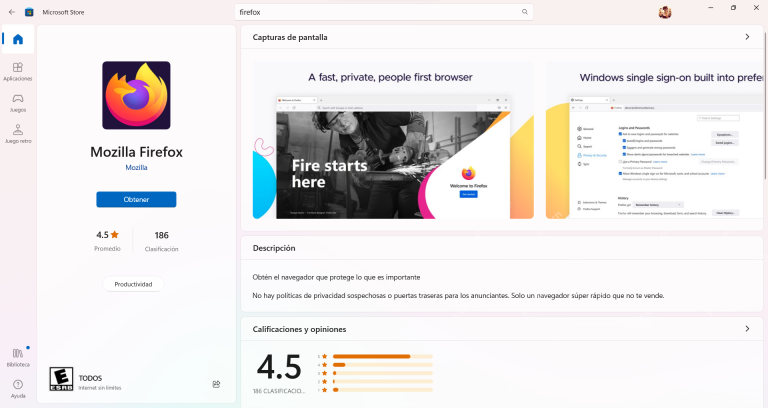
步骤1:从系统官方商店核验火狐身份
Windows用户可以直接在微软应用商店里搜到Mozilla火狐的官方上架条目,核对好应用名和发布商信息再安装就行。应用商店只是可信的分发渠道,不代表火狐就变成了不需要安装的网页应用。
步骤2:本地设置默认浏览器和启动规则
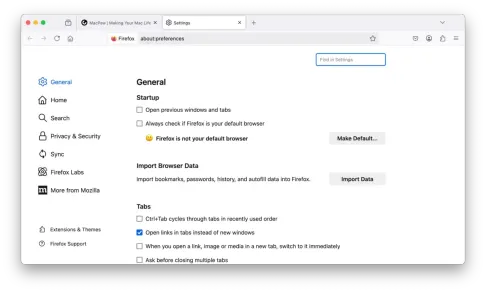
安装完成后打开火狐的常规设置页,就能调整启动方式、默认浏览器这类本地专属选项。只有装在你本机的火狐,才能真正接管系统默认浏览器的权限,网页里的模拟窗口根本做不到这类系统层级的设置。
步骤3:用故障排除信息检查本机运行状态
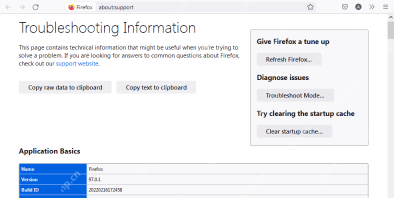
要是碰到扩展冲突、配置异常这类问题,从顶部帮助菜单打开「故障排除信息」页面。正版火狐的这个页面会列出应用基础信息、配置文件路径和各类诊断入口,注意不要随便把带个人本地路径的诊断数据公开分享。
火狐官网入口的正确用法
要下安装包、找移动端版本或者查产品说明,直接去 https://www.firefox.com/zh-CN/ 就行。如果碰到什么网页说只要输账号就能用永久在线版火狐,先去查清楚它的运营主体和隐私政策,别光看界面上火狐的图标就认定是官方服务。

设备受限制时的正确选择
工作电脑不让随便装软件的,直接找管理员申请权限就行,别乱下便携版、来路不明的启动器,也别乱改系统策略绕限制。
如果确实要用到远程测试服务,只打开要测的公开页面就行,别输自己的私人邮箱、同步密码、支付信息,也别访问公司内部地址,用完之后一定要清空远程会话的所有数据。
家用电脑装完火狐之后,你可以按需登录Mozilla账号同步数据,平时普通上网、下文件、设默认浏览器这些操作,完全不需要先注册账号。
排查使用问题的时候,优先用火狐内置的帮助中心和Mozilla官方支持文档,要是有第三方工具跳出来要你开远程控制、关系统防护,直接停手别操作。
现在搜索结果里经常把「网页版」「在线版」「云浏览」几个词混着用,但这几类产品完全不是一回事:火狐官网是给你提供信息和安装包的入口,远程浏览器是跑在服务商服务器上的,网页模拟器大多只是套了个火狐界面的壳。把三者区分开,你才能搞清楚自己的浏览数据会经过谁的服务器,能不能正常用本地扩展和自定义配置。
常见问题
火狐有没有不用安装就能直接用的在线版本
Mozilla从来没有面向普通用户推出过完整火狐功能的官方免安装云浏览入口。
第三方云平台挂着火狐图标,算不算靠谱
图标只能说明这个平台宣称自己用了火狐或者相关内核,完全不能证明它是Mozilla官方运营的,得单独核查服务方的资质。
核心使用要点
现在根本不存在官方推出的火狐云浏览器,网上那些虚构出来的登录使用步骤全是假的。最安全的做法就是从官网或者系统官方应用商店安装本地版本,碰到设备不让装的情况,走正规管理流程申请权限就好。





