





火狐mozilla账号的官方登录地址是 https://accounts.firefox.com/,登进去之后就能关联桌面端火狐,开启跨端同步服务。这个网页只是账号登录页,不能替代火狐桌面浏览器本身,没装浏览器的先去火狐官网下正版客户端,装完之后再按需登录、绑定设备就行。
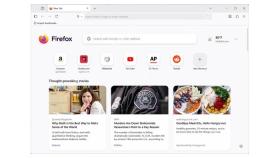
快速访问不等于跳过安全核验
把官方账号地址存成书签,能避开搜索引擎里的一堆钓鱼广告跳转,但哪怕你存了书签,每次输密码之前都得核对一遍域名、确认当前设备环境是安全的。就算浏览器自动填充出了你的账号,也不代表当前页面一定是真的官方页。
最新版桌面火狐自带密码管理、书签同步、跨端发标签页、多设备绑定这些功能。我们说的快速访问,是走最短的官方正规路径,别用什么短链接、代登录服务、来历不明的扩展插件绕开官方流程。
- 永远只从官方账号域名进入登录页。
- 打开火狐菜单,找到密码或者同步设置入口。
- 设备绑定完成后,核对下设备名称、绑定时间和同步的内容类别对不对。
PC端用户的快速登录与设备连接
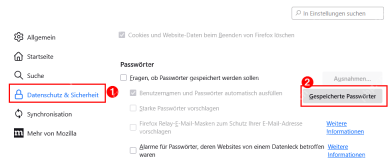
步骤1:从Firefox设置进入已保存密码
在「隐私与安全」设置页找到密码板块,点「已保存的密码」就能打开密码管理界面。下面截图是德语版的火狐操作界面,加了操作标注,中文版的栏目位置和它差不多,实际按钮文字以你当前用的火狐版本为准。
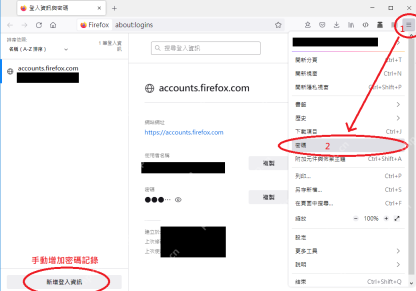
步骤2:在密码管理器中核对登录项
火狐菜单里点「密码」,会直接跳转到about:logins密码管理页。真实界面里会显示站点名、用户名和隐藏的密码信息,操作的时候别把自己的个人隐私数据截进去,编辑或者删条目之前先确认你选的站点没错。
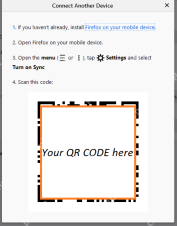
步骤3:连接手机或另一台Firefox设备
同步设置里点「连接另一台设备」,页面会弹出扫码配对的步骤。示例图里把真实二维码打码隐藏了,实际用的时候要拿手机上火狐自带的同步扫码功能扫,千万别把这个二维码发到群里,也别找第三方帮你代扫。
官方登录入口的合理使用频率
只有需要查账户安全状态、重新登录、绑定新设备的时候,再去打开 https://accounts.firefox.com/。平时要看书签、存的密码、已经同步的标签页,直接在火狐客户端里操作就行,没必要每次开浏览器都特意进账号网页。

建立稳定的日常使用流程
用火狐的时候,尽量把浏览器和系统都更到官方还在维护的受支持版本,扩展插件只从火狐官方扩展商店或者其他可信渠道装,旧版本很可能漏了最新的安全补丁。
绑定新设备之前先把设备名称改好,之后在账号中心里一眼就能认出哪个是哪个设备。如果设备要转手、重装系统或者直接停用,记得提前去账号的设备列表里把对应会话退掉。
密码管理器里的敏感内容,一定要在没人的私密环境下查看。共享屏幕、录教程或者提交故障截图的时候,记得把邮箱、用户名、二维码、设备信息这些敏感内容打码遮住。
要是碰到同步延迟的情况,先检查下网络和账号登录状态,等一等或者手动触发同步就行,别反复退账号、改密码、删配置文件强行刷同步,反而容易出问题。
所谓的快速访问通道,一定是你能反复核验的官方正规路径:账号网页专门用来做登录和安全相关的操作,火狐本地设置管同步内容的选择,密码管理器存本机的登录凭据,设备绑定用来做跨端数据同步。把不同的操作放在对应的页面里做,就不会误把账号网页当成完整的在线版火狐。想减少误操作的话,可以把官方账号页存到书签栏,给书签起个一目了然的名字,但点进去之后还是要瞟一眼地址栏,如果页面弹出来让你装额外证书、下远程协助软件,或者要你给私人账户转钱,立刻关页面退出来,重新核对入口对不对。
常见问题
每次使用Firefox都要登录吗
不用。平时普通上网浏览根本不需要登账号,只有要用到同步或者专属账号服务的时候,再登录就行。
二维码可以用普通相机扫描吗
不行,得按照火狐连接设备页面的提示,打开手机上火狐里的同步扫码入口来完成配对。
使用要点
桌面端的快速访问,前提一定是走官方域名、用正版火狐客户端。不同的操作去对应的账号页、同步设置页、密码管理页、设备绑定页处理,既省时间,也能降低账号被盗用的风险。





