





火狐桌面端的官方安全登录入口是mozilla账户页:https://accounts.firefox.com/ ,登录后就能开启火狐同步功能,也可以管理自己的账户信息。这个页面不是云浏览器在线运行页,没装过火狐的电脑得先去官网下载客户端才能用同步服务;平时正常上网浏览根本不需要登账号,也不存在要付费才能开通登录入口的情况。
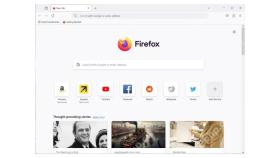
安全登录前先核对三件事
先查地址栏域名是不是accounts.firefox.com,再确认这台电脑是你自己能全权控制的,最后确认你当下要做的确实是同步数据或者调整账户设置,不是随便浏览普通网页。三个条件都满足了,再输入邮箱和密码。
早年的登录截图可能标注Firefox Account,新版界面都改成显示Mozilla账户了。名称和按钮文字的调整不影响安全判断,别因为界面和你之前看的旧教程不一样,就跑去搜索引擎结果里点来路不明的仿冒登录页。
- 别点聊天消息里发的陌生短链接跳转到账户页。
- 用公用电脑的时候不要保存密码,也别开启全量同步。
- 登录完第一时间检查同步的内容类别和绑定的设备名称。
PC端安全登录与同步检查
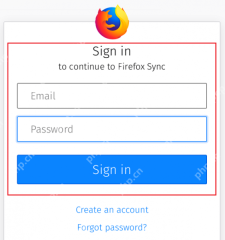
步骤1:确认登录表单的账号字段
早年的正版火狐同步登录页,会同时显示邮箱输入框、密码输入框,还有登录和注册新账户的入口。现在的新版页面一般是先输邮箱点下一步,再走后续流程。不管界面是新是旧,先核对好官方域名,别光看见火狐的logo就放心输密码。
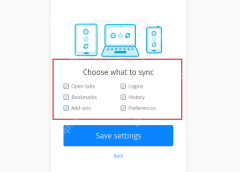
步骤2:登录后选择同步类别
身份验证通过之后,火狐会弹出同步选项,可以选择同步打开的标签页、书签、扩展插件、密码、浏览历史、浏览器设置这些内容。只勾选你当下确实需要同步的类别就行,选完保存,等第一次同步跑完再继续操作。
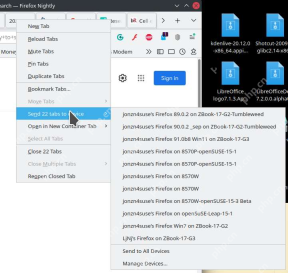
步骤3:核对设备列表后发送标签页
点「发送标签页到其他设备」的菜单,会列出所有已经和你账号绑定的设备。教程截图里的设备列得比较多,你自己的账号里设备列表通常会短很多,要是看到陌生的设备名称,先去账户中心查登录记录,千万别把带敏感内容的网页随便往陌生设备上发。
登录异常时的安全处理
要是官方页面提示你要重新验证、密码错误或者会话过期,直接手动输入地址 https://accounts.firefox.com/ 重新进入,走页面自带的密码找回流程就行。别让任何人远程操作你的账户,也别把验证确认码、恢复代码或者同步密码发给任何自称是火狐技术人员的人。

登录后的风险控制
同步密码或者跨设备发送标签页之前,先确认你当前用的设备开启了可靠的系统登录保护。用完共享设备不光要关闭网页,一定要把Mozilla账户完全退出。
设备列表里的系统版本有时候出于隐私保护,只会显示通用的模糊信息,你要结合最近的活动时间、设备名称和自己的实际使用情况综合判断是不是异常设备。
重置密码可能会导致之前加密存储的同步数据无法恢复,忘记密码的时候先仔细阅读官方给出的提示,一定要确保重要资料在本地设备或者其他独立备份里存过副本。
定期检查扩展插件更新和火狐浏览器本身的更新,避免老旧的恶意扩展偷偷读取你同步恢复的页面数据。同步功能本身没法查杀恶意扩展,也解决不了系统层面的安全问题。
登录入口只负责验证你的账户身份,不会自动帮你选同步哪些内容。登完账号之后,一定要挨个核对书签、密码、浏览历史、标签页、扩展、设置这些项的同步开关,根据你当前使用的这台设备的用途调整。工作用的电脑和个人用的电脑,要提前划好同步边界,别把私人标签页或者存储的密码同步到组织的办公设备上。
常见问题
PC端登录一定要先注册账号吗
只有你要用到同步或者其他专属账户服务的时候才需要注册,平时用火狐正常浏览网页完全不用登录账号。
登录页面样式不同是否代表是假网站
官方页面的界面会不断迭代更新,判断真假的核心是域名是否官方、有没有开启HTTPS、操作场景是否匹配,别靠页面的配色按钮样式判断真伪。
使用要点
安全登录的核心就是核验三个要素:域名是否正确、设备是否可控、同步用途是否明确。进入官方账户页之后,按需选择要同步的数据类别,定期检查绑定的设备列表,不要在共享或者陌生环境里保存登录状态和敏感信息。





