





火狐最新的官方访问入口是 https://www.firefox.com/zh-cn/ ,打开就能查看产品功能介绍,直接获取电脑端安装包。火狐从来没有推出过可以直接在网页里免安装运行的官方云浏览器,网上所谓的“网页版在线使用”,本质都是跳转到官网、下载页和账号服务页,真要正常浏览网页,还是得安装桌面版或者移动版才行。
最新版入口实际提供哪些内容
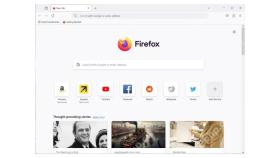
火狐官网会根据你访问的设备,自动展示适配的桌面版或者移动版下载入口,还能直接跳转到版本发行说明、帮助中心和隐私政策页面。页面的主视觉图和下载按钮会跟着版本更新迭代,别拿着早年的旧截图,就直接判定当前打开的页面不是官方的。
火狐的功能设置、扩展管理、下载记录和本地配置,全都要在已经安装到电脑里的火狐软件中完成。官网只负责分发安装包、做产品说明,火狐账号只负责跨设备同步数据,这两者都不等于一个可以直接在网页里打开运行的完整火狐浏览器。
- 需要下载浏览器本体时,直接从官网下对应你电脑系统的适配版本。
- 要用到账号同步服务时,等软件安装完成后,在同步设置区域登录火狐账号就行。
- 遇到问题需要排查时,直接从火狐自带的帮助菜单进入官方支持页面。
从官网到最新版PC端的正确流程
步骤1:在官网识别桌面版下载按钮
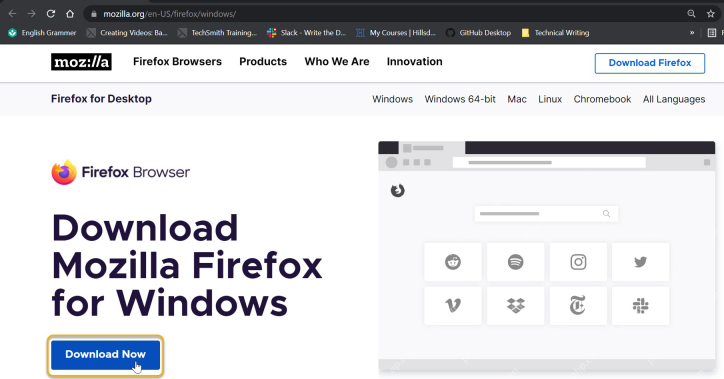
真正的官方下载页会明确显示火狐标识,默认弹出适配Windows系统的下载按钮,同时也提供其他平台和语言的切换入口。先核对浏览器地址栏的网址,确认系统弹出的安全提示没问题,再点对应你当前电脑的下载按钮,别点页面外飘着的那些第三方高速下载器。
步骤2:安装后进入Firefox设置
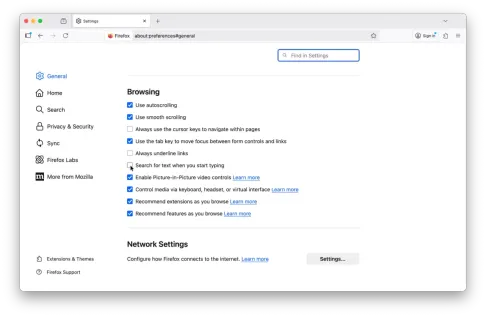
打开装好的火狐桌面版,进入设置页面就能看到常规、主页、搜索、隐私与安全这些分类栏目。能正常进到这个界面,就说明浏览器已经在本机成功运行,下载路径、默认浏览器、网络连接这类选项,也都在这里调整。
步骤3:通过帮助菜单检查更新
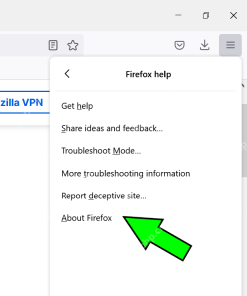
点浏览器右上角的三横线菜单,进入「帮助」选项,再选择「关于Firefox」。不同语言、不同版本的菜单文字可能稍有出入,但检查更新一定要从浏览器内部操作,别依赖第三方的版本检测工具。
如何再次确认官方PC端入口
要是需要重装系统、换了新设备重新安装,或者想查看最新的功能说明,直接访问 https://www.firefox.com/zh-CN/ 就行。官网默认会自动识别你的操作系统,如果识别不准,用页面里的其他平台或语言选项手动调整就好,别从论坛附件里找陌生安装包。

使用最新版时要注意什么
安装包下载完成后,先核对文件名称和系统弹出的发布者提示。如果提示发布者未知,还要求你关闭系统安全防护、先安装下载助手,直接停止运行这个文件。
火狐内部「关于Firefox」页面显示的版本状态,比第三方网页上列的版本号可靠得多。如果是公司配发的办公设备,更新一般由管理员统一管控,找不到更新按钮是正常的,跟着组织的IT策略走就行。
更新完成后先检查常用扩展、书签和网站登录状态有没有异常。个别网站显示异常的时候,先排查站点缓存和扩展冲突,别上来就认定浏览器安装损坏直接重装。
用火狐正常浏览网页根本不需要登录火狐账号,只有跨设备同步书签、密码、标签页这类数据的时候,才需要用到账户服务。
如果你的设备不允许随便安装软件,直接走单位内部的软件中心申请,或者联系管理员处理。网上的远程浏览器、在线模拟器和第三方云测试平台都有自己独立的数据处理规则,哪怕界面做得和火狐一模一样,也不是Mozilla官方出的网页版,千万别往里面输入你的火狐同步密码。安装完成后可以打开新标签页、设置页和关于页面走一遍,就能完成基本的正版核验。
常见问题
Firefox有免安装官方网页版吗
没有。官网只提供下载入口和相关服务说明,完整的浏览器必须安装到操作系统里才能正常使用。
怎样判断电脑端是不是最新版
在火狐的「关于Firefox」页面查看更新状态,再对照官方发行说明确认版本是正规渠道推送的就行。
使用要点
火狐的官方在线入口只承担官网导航、安装包分发和技术支持功能,不提供云端直接运行浏览器的服务。电脑端用户统一从官网获取安装包,装完之后在本地的设置页、关于页面完成配置和版本核验就好。





