word打印时多出空白页,先去打印预览确认空页位置,回到正文调出段落标记,删掉多余空段落或手动分页符。不想改现有排版的话,直接指定打印需要的页码就行。操作前先存副本,分节符别乱删,表格末尾的必留段落要单独处理,别删完空页把页眉、页码、版式搞乱。
第1步:在打印预览确认空白页位置
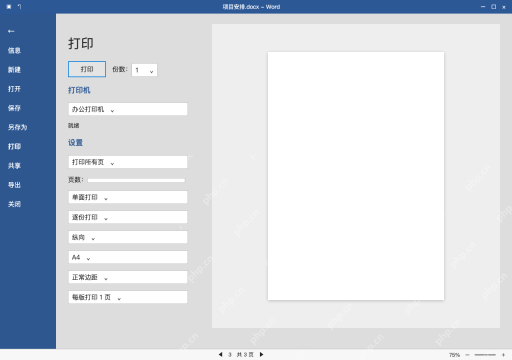
按 Ctrl+P 进入打印界面,点预览下方的翻页箭头逐页查看。本例停在第 3 页,页面没有正文内容,前两页都有内容;先确认空页确实是Word文档自带的,不是打印机额外送出的空白纸。
如果预览里没看到空页,转去检查打印机分隔页、双面设置和驱动。只有预览里已经显示空页,再回文档处理,别为了解决纸张问题盲目删除正文内容。
第2步:显示标记,只删多余的空段落或分页符
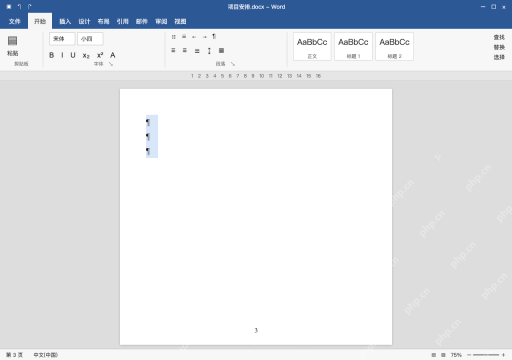
按 Esc 返回正文,再按 Ctrl+Shift+8 显示编辑标记。选中末尾多余的空段落,确认里面没有文字后按 Delete;如果看到手动“分页符”,只选中该标记删除就行。
碰到“分节符”先停下核对前后节设置。它可能控制横向页、独立页码或页眉,删除后合并的节会使用后节格式,不能直接把所有隐藏标记一次清空。
第3步:表格尾段挤出空页时,缩小末尾段落
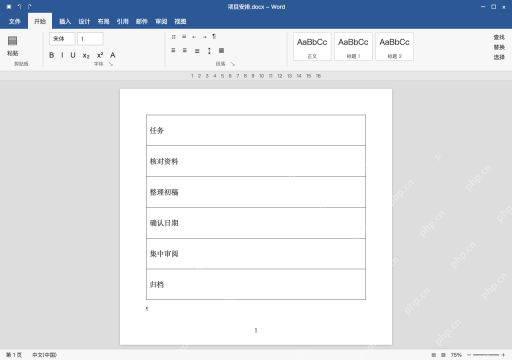
如果空页来自文档最后的表格,选中表格后的最后一个段落标记,在“开始”的字号框输入 1 并回车。只选中表格外的尾段,不要选表格文字;这个必需段落没法靠反复按 Delete 删除。

返回打印预览看空页是否消失。如果还是占一整页,再检查尾段的段前段后、行距和段前分页设置,不要把整个表格字号一起改小。
第4步:暂不修改原稿时,只打印正文范围
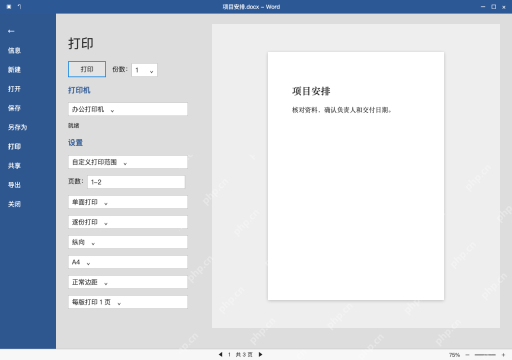
重新按 Ctrl+P,在“设置”选“自定义打印范围”,页数框填写 1-2,再核对打印机和份数后打印。本例只输出前两页,原文档的第 3 页仍存在,这和直接删除空白页是两种不同的处理方式。
文档有分节、重启编号或罗马页码时,先核对实际预览与节号,必要时按 Word 的页码和节语法指定打印范围,不能直接照抄本例的范围。双面输出也要确认空页是不是本来留作装订用的。