





想在电脑上查vivo浏览器的相关信息,可以打开这个地址:https://asia-browser.vivoglobal.com/ 。注意这个页面既不是能直接上网的云浏览器工作台,也没有对应的独立pc客户端。要是想浏览桌面版网页,得在vivo自带的手机浏览器里切换ua显示模式;要登vivo账号的话,直接进官方账号页就行。
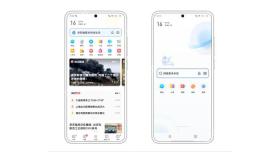
先讲清楚入口的实际性质
很多人看到标题里的「PC端网页版」容易搞混,常见有两个误解:要么把产品介绍页当成能直接用的云浏览器,要么把手机浏览器里的电脑版网页模式当成可以装在Windows上的独立软件。实际上前者只是产品介绍页,后者也只是让网站给你返回桌面端的页面布局而已。
你电脑上本来就装了其他浏览器的话,直接去vivo官网查相关信息就好。真要用到vivo浏览器本身的功能,还是得用对应的vivo手机。网上凡是号称能在电脑上登录、完整运行vivo浏览器的第三方程序,千万要多留个心眼仔细核实。
- 产品介绍页和账号登录页是完全分开的两个页面,功能不能混用。
- 电脑版网页切换功能,藏在手机端vivo浏览器的设置里。
- 就算你登录了vivo账号,也不能证明你当前打开的下载页面是安全可信的。
实操:把当前页面切换为桌面布局
步骤1:打开底部菜单
不管你是在vivo浏览器首页,还是打开了任意网页,点底部的菜单按钮,就能展开全部功能区。注意先确认点出来的是浏览器自带的菜单,不是网页自己弹出来的悬浮菜单。
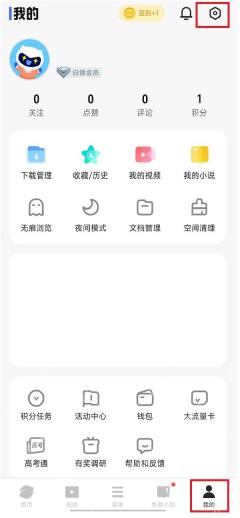
步骤2:进入网页浏览设置
在弹出的菜单里点「设置」,找到「网页浏览设置」选项。部分比较老的版本里,这个入口会放在设置页靠下的位置,往下滑就能看到。
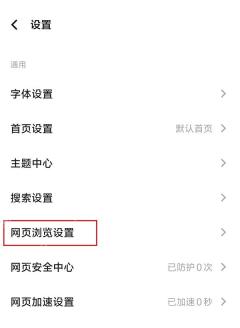
步骤3:选择电脑版显示
找到网页显示模式的选项,选「仅本次电脑版」或者「电脑版」都可以。退回到刚才打开的网页刷新一下,页面就会按照桌面端的布局重新加载。

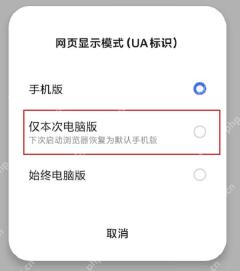
登录与地址核验
要管理自己的vivo账号,直接访问这个官方地址就行:https://passport.vivo.com.cn/ 。这个页面只负责vivo账号的登录和相关服务,并不是能在PC端运行的vivo浏览器。
使用时还要注意什么
切换完桌面布局之后,最终显示效果还是要看网站本身的适配情况。有些网站会根据你的屏幕宽度自动切回移动端样式,还有的网站可能会要求你重新登录,这些都不是浏览器出问题了。
要是切换完桌面版之后页面没法正常操作,可以清掉这个网页的显示偏好,切回手机版重新加载就行。如果是要操作支付、企业后台或者上传个人资料的场景,一定要再核对一遍地址栏的证书和域名,确保是官方站点。
最稳妥的操作顺序是:先确认你打开的是官方页面,分清楚产品介绍页和账号登录页,最后再去手机端调整对应的浏览设置。别看到搜索结果标题里带PC、在线、最新版这些词,就想当然觉得真的有对应的PC端vivo浏览器产品。
不同手机型号、系统版本、地区,还有灰度推送的更新,都可能让页面布局、菜单名字和功能范围有细微差别。要是你看到的界面和教程截图不一样,一切以你自己设备上实际显示的为准,拿不准的优先去查应用内的帮助中心、更新最新系统,或者去vivo官方服务页核实。
另外要说明,教程里的截图只是给你展示大概的操作路径,不是说所有版本的按钮位置都必须长这样。只要你找到的入口名字、最终实现的功能、跳转到的页面和教程说的一致,就完全没问题,没必要为了和截图一模一样特意把应用降级,去装旧的安装包。





