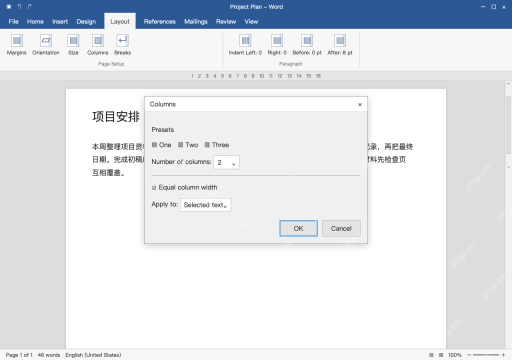
word 分栏先选中要排版的正文,点「布局→栏」选两栏或三栏,要通栏的标题别一起选。想精准调栏宽、间距和应用范围,点开「更多栏」就行。这里用windows桌面版演示,只给项目安排的正文分栏,标题保持整行通栏。分栏后文字先填满左栏再自动流去右栏,不是能各自独立输入的表格,要固定左右内容对应,优先用表格更合适。
第1步:只选正文,留下通栏标题
打开文档,选中要分栏的正文段落,别选“项目安排”标题。分栏效果只会作用在选中范围或者当前所在节,先把选区选准,免得标题也被挤成窄窄的一列。
要是文档里已经插过分节符,先开编辑标记看清边界。只把光标放在段落里不选任何内容,操作会直接改当前整节的布局;如果只有部分正文要分栏,一定要先把这部分内容全选中再动手。
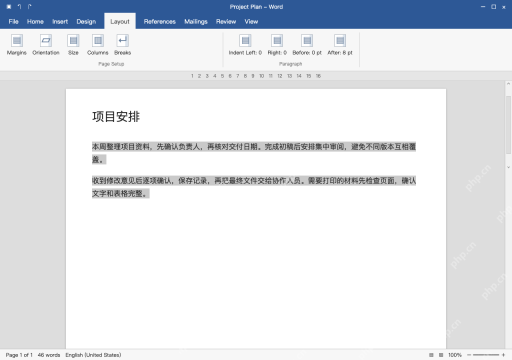
第2步:在栏菜单选择两栏或三栏
点进 Layout(布局)选项卡,展开 Columns(栏)菜单,按需选 Two(两栏)或者 Three(三栏)。这次演示正文用两栏,阅读顺序是左栏从上到下,再接右栏,标题还是保持通栏。

当用户希望自动格式化、排版或美化 Word(`.docx`)文档时,应使用此技能。触发语包括: - “帮我排版这个Word” - “自动格式化文档” - “统一字体行距” - “论文/报告排版” - “Word排版” - “整理文档格式” - “format this Word file” - “auto typeset” - “standardize document style” 该技能提供一个 Python 脚本(`word_formatter.py`),可
选三栏的话每行文字会短很多,字号、插入的图片、长网址很容易显示错位。先预览下实际换行和分页的效果,别为了凑满三栏乱加无关内容,也别狂敲空格硬把段落挤去右栏。
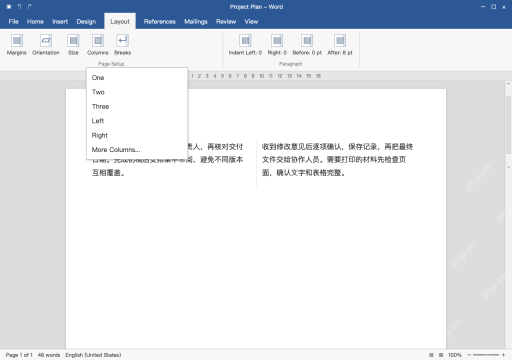
第3步:核对应用范围,再检查阅读顺序
要调细节的话,从 Columns 菜单点开 More Columns...(更多栏),核对栏数、等宽设置、栏间距和 Apply to(应用于)选项。这次演示保持两栏,应用范围选选定文字,确认完点 OK。
做完先看左栏末尾的文字是不是自然衔接右栏,再顺一遍标题和后面所有页面的排版。要强制让内容从下一栏开头显示,插个分栏符就行;想恢复普通单栏排版,选 One(一栏),再核对下节的范围,别靠删整段正文的方式退出分栏。