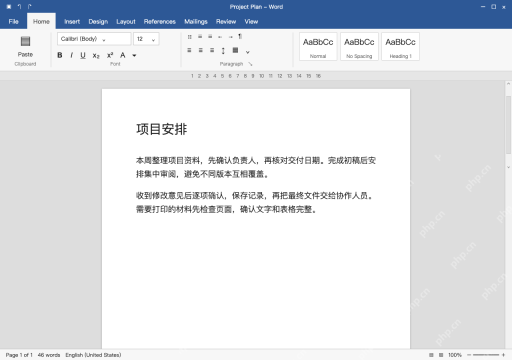
word碰到只读先对应原因处理:开了「标记为最终状态」的点「仍然编辑」就行;设了打开密码的,得先输原密码进文件,再走「文件→信息→保护文档→使用密码加密」清掉密码再保存。这俩不是同一个开关,受保护视图、限制编辑、共享权限的只读要分开处理。以下是windows桌面版操作,仅适用于有权编辑、知道密码的文件,忘密码找发件人或备份,别指望另存为就能解密。
第1步:先分清只读提示属于哪一种
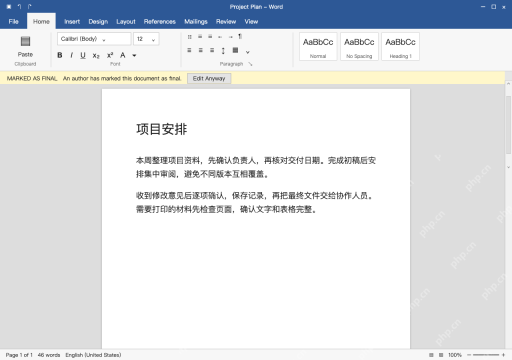
打开文件先看顶部提示,如果明确显示 MARKED AS FINAL(标记为最终状态),有编辑权限时点 Edit Anyway(仍然编辑),再检查正文能不能修改,这只是关掉最终状态提醒,不是破解文件。
黄色受保护视图提示和共享只读权限不能直接套这步。文件来源不可信时别直接启用编辑;碰到限制编辑密码或组织权限要求,联系文档负责人处理,别把所有只读都当成同一种情况。
第2步:已知打开密码时,清空加密密码
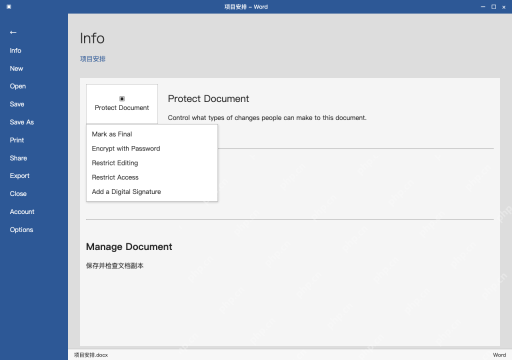
先输入正确的原密码打开文件,再进入 File→Info(文件→信息),展开 Protect Document(保护文档),选 Encrypt with Password(使用密码加密)。在弹出的密码框里清空所有内容,点 OK 确认。

当用户希望自动格式化、排版或美化 Word(`.docx`)文档时,应使用此技能。触发语包括: - “帮我排版这个Word” - “自动格式化文档” - “统一字体行距” - “论文/报告排版” - “Word排版” - “整理文档格式” - “format this Word file” - “auto typeset” - “standardize document style” 该技能提供一个 Python 脚本(`word_formatter.py`),可
这步处理的是打开文件所需的密码,不会自动解除所有编辑限制。没有原密码时别硬走这条路径;处理共享文件前要确认自己允许修改保护设置,提前存好受控备份。
第3步:保存副本,关闭后重新验证
回到正文保存处理后的文件,要保留原加密版本就另存一个副本,别直接覆盖原文件。关闭 Word 后重新打开新副本,确认不再询问打开密码,再检查正文和表格内容没有丢失。
要是还是只能阅读,再排查有没有其他编辑限制或存储位置权限问题。去掉打开密码会降低这份副本的访问保护,交付时走受控渠道,不能因为本机打开正常,就把它随意发到公开链接。