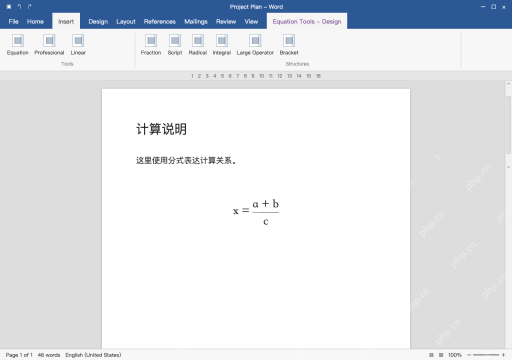
word插数学公式,点「插入→公式」新建,或者按alt+=直接进公式输入区,用分式、上下标这类结构填各个占位框就行。下面用windows桌面版演示x=(a+b)/c,注意这不是能自动算结果的excel公式,正文和公式区输入规则不一样,光标得在公式内部,普通公式用内置编辑器就够,不用装早就过时的公式3.0组件。
第1步:进入公式输入区
把光标放到“计算说明”里要插公式的位置,按Alt+=,或者走Insert→Equation(插入→公式)新建公式。页面出现Type equation here. 输入框,就说明光标已经进入公式对象。
别直接在正文里打带斜杠的普通文字,就当那是可编辑分式。要和文字排在同一行还是独立成行,按文档版式确定好再继续输入。
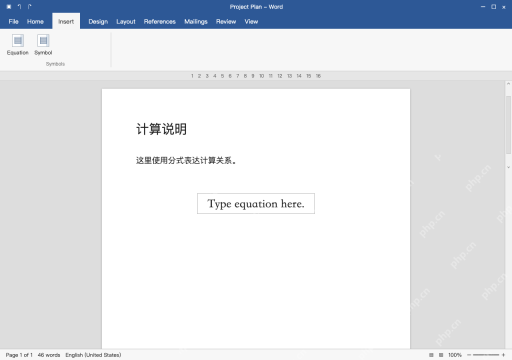
第2步:选择分式结构,填写分子分母
在公式区先输入x和等号,再打开公式工具中的Fraction(分数),选择上下堆叠的分式结构。把a+b填入分子占位框,把c填入分母占位框,确认没把分母输到正文里。

当用户希望自动格式化、排版或美化 Word(`.docx`)文档时,应使用此技能。触发语包括: - “帮我排版这个Word” - “自动格式化文档” - “统一字体行距” - “论文/报告排版” - “Word排版” - “整理文档格式” - “format this Word file” - “auto typeset” - “standardize document style” 该技能提供一个 Python 脚本(`word_formatter.py`),可
点具体占位框再输入内容,方向键也能帮你在结构内移动。多个字母组成的分子必须整体留在同一个分子框里,别用普通换行手动把a+b和c上下排齐。
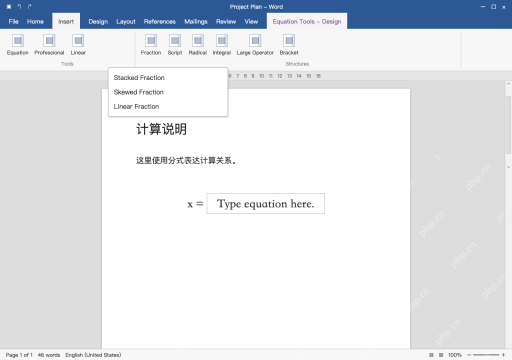
第3步:确认专业显示,检查仍能编辑
点正文区域退出公式,再点回公式里检查分子是a+b、分母是c,左侧保留x与等号。需要调整时直接进公式对象修改,不用截成图片覆盖原式,专业显示和线性显示只是不同编辑表现。
检查括号、上下标和分数线是否完整,导出PDF后再核对字形。公式对象只负责数学排版,不会因为写了等号就自动计算,需要求数值时另用合适的计算工具并核对变量含义。