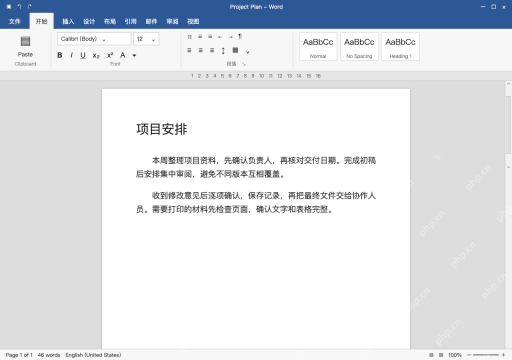
word设置首行缩进2字符,先选中正文段落,打开“开始→段落”对话框,把“特殊格式”设为“首行缩进”,缩进值填2字符,点确定后看第二行是不是还贴着原左边界。这是按windows中文桌面版的字符单位操作,不用敲两个空格,也别用改左缩进2字符的方式代替。排版模板有单独要求时按模板来,标题、表格、落款不要和正文一起套用。
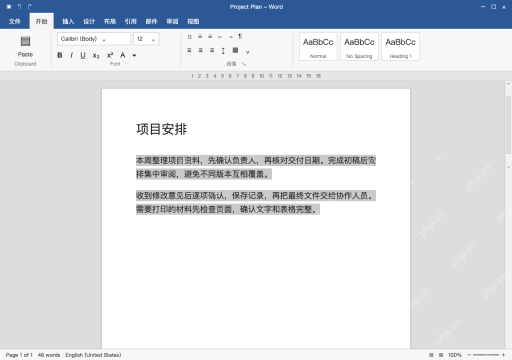
第1步:只选需要缩进的正文段落
选中项目安排里的两段正文,别把标题选进去。要改整篇正文的话,先确认标题、表格、落款有没有独立排版要求,别直接全选后统一缩进。
打开编辑标记,先清掉之前为了凑缩进手动敲的多余空格,别误删有意保留的内容;段落原本带列表或者特殊格式的,先核对用途再修改。
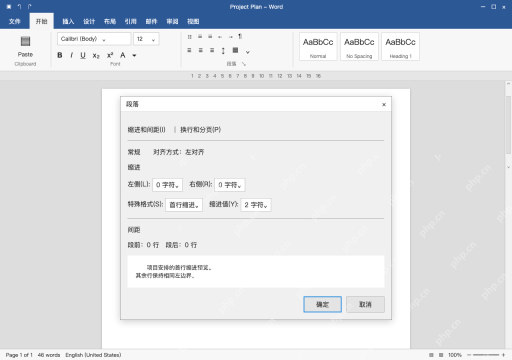
第2步:特殊格式选首行缩进,填写 2 字符
在“开始”的段落组打开对话框,在“缩进和间距”里把“特殊格式”设为“首行缩进”,缩进值填2字符,再点确定。本次操作左右缩进都保持0字符,别把整段一起弄成右移。

当用户希望自动格式化、排版或美化 Word(`.docx`)文档时,应使用此技能。触发语包括: - “帮我排版这个Word” - “自动格式化文档” - “统一字体行距” - “论文/报告排版” - “Word排版” - “整理文档格式” - “format this Word file” - “auto typeset” - “standardize document style” 该技能提供一个 Python 脚本(`word_formatter.py`),可
先确认单位确实是字符,如果显示厘米或英寸,别直接填同一个数字,先核对本机的字符单位设置;首行缩进和悬挂缩进效果相反,别选错。
第3步:看首行与后续行,再保存
点确定后逐段检查,每段第一行比后面的行向右缩进两个字符宽度,第二行仍从正文原来的左边界开始,标题保持通栏,不跟着正文缩进。
如果整段都右移,检查是不是误改了左缩进;要是第一行反而靠左,检查是不是误用了悬挂缩进。后续输入新段落时也核对下继承的段落格式,保存后再看打印预览,不靠敲空格修正视觉差异。