





现在perplexity的网页版最新入口还是官网https://www.perplexity.ai/,打开首页就能直接用搜索、登录、新用户注册三个功能。注册完别光看首页能打开就以为登录成功,得去资料库和账户设置里核对下真实登录状态。
网页版的“最新”是什么意思
Perplexity是纯在线服务,界面和功能都是服务器端分批推送更新的,不存在需要用户手动下载的网页版安装包,也没有固定版本号。不同用户看到的按钮位置可能因为账户权限、所在地区、灰度测试批次不一样略有区别,但官方主域名和基础注册登录流程不会变。
新用户刚进首页不用急着注册,可以先随便搜点内容试试效果,之后再点登录/注册按钮建号。注册账号最实用的几个作用是:保存对话会话、用自带的资料库、跨设备同步内容、管理自己的项目;没登录的时候生成的匿名内容不会长期留存,别把重要资料寄存在匿名状态下。
要是你搜出来的结果里有人声称有「国内专用永久入口」,或者让你下载修改版程序,直接停手别操作。官方从来不会用第三方压缩包给网页版做升级,更不存在要你花钱买激活码才能打开登录界面的情况。
浏览器弹出提示要保存密码的时候多留个心眼:用邮箱验证码登录不等于你给Perplexity设了固定密码,别把一次性的登录验证码当成长期密码存进浏览器,在公用电脑上用的话,用完一定要退掉邮箱登录状态。
完成注册后先检查哪些位置
注册完先点进资料库,确认你刚才的测试搜索会话已经自动存进去;再去账户设置页核对下绑定的邮箱和用户名,这两处都显示正常,才能说明你当前浏览器登的是正确的自己的账号。
要是你之前用过别的账号,这次登进去发现历史会话列表是空的,大概率是登错账号了:比如绑定的邮箱不一样、Apple的隐藏邮箱和你常用邮箱被识别成两个账号、或者登了另一个Google授权的账号。别上来就直接重复注册,先核对下自己常用的登录身份。
登录后检查资料库与账户状态
步骤1:进入资料库查看会话
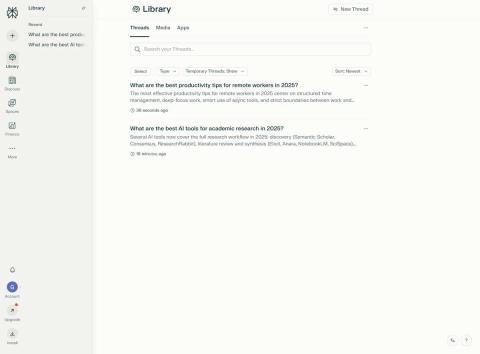
点左侧栏的「Library/资料库」,页面会自动列出你所有已经保存的会话,还支持会话搜索和排序。刚注册完可以先随便搜个内容做测试,再切回资料库,确认这条新的测试记录出现在列表里就没问题。

Perplexity SEO 优化指南 — 如何获得 Perplexity AI 的引用。涵盖 Perplexity 引用行为、面向 Perplexity 答案的内容结构、Perplex...
步骤2:打开Memory设置
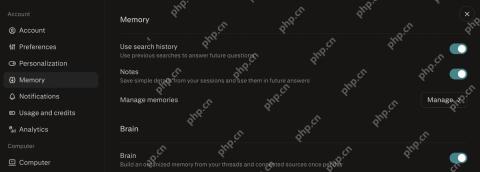
点右上角的个人资料头像,弹出菜单里选设置,再找到Memory选项。这里可以分别管理搜索历史、系统自动记忆的内容,还有对应的功能开关;要是你不想让系统调用某类记忆生成内容,直接在这里关掉对应的开关就行。
之后要新建账号或者重新登录的话,直接重新打开 https://www.perplexity.ai/ 就可以。回到首页别上来就点注册,先扫一眼左下角有没有个人资料入口,避免同一个浏览器里重复注册出好几个陌生账号。
步骤3:使用资料库筛选与管理
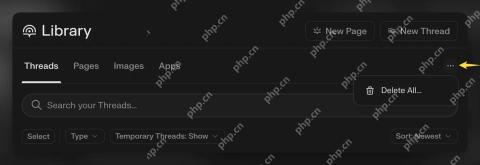
资料库顶部支持搜索历史会话、按内容类型筛选、调整排序方式。删会话之前一定要确认内容没用再动手,删掉的内容基本找不回来。
登录成功与页面更新的判断方法
只要资料库能正常存新会话、账户菜单显示的是你自己的正确邮箱、设置页能正常打开,就说明当前网页版和账号状态都没问题。哪怕后续部分功能的名字改了,也不代表官网入口失效,一切以你当前打开的页面实际显示为准。
跨设备用的话,一定要用完全相同的邮箱、完全相同的授权方式登录,再去资料库看同步状态。历史内容同步的前提是网络正常、登的是同一个账号,浏览器书签只能存官网入口,本身不能帮你同步任何历史内容,替代不了账号登录。
容易踩坑的情况
- 匿名状态下用了一阵才登录,之前的临时会话不会自动同步到新账号里。
- Apple的隐藏邮箱和你的普通个人邮箱,会被系统判定成两个完全独立的账号。
- 浏览器清掉Cookie之后需要重新登录验证,但你存在账号里的内容不会跟着被删掉。
- 打开资料库发现是空的,先核对自己登的邮箱对不对,别盲目新建个同名账号。
维护建议
平时用的时候可以把重要的研究内容按主题归到不同项目里,关键结果定期导出存本地。在线服务本身会不断迭代更新,重要的结论和来源自己本地留一份,别把所有工作内容全寄存在平台的会话列表里。





