





perplexity的pc网页版直接访问这个地址就行:https://www.perplexity.ai/。登进去之后直接在浏览器里就能选模型、传文件、出研究结果,页面上显示什么功能完全看你当前的订阅方案和官方最新更新,网页版完全不用下任何安装包。

PC在线版适合哪些任务
电脑大屏看长回答、对照多个参考来源、批量传文档、整理项目资料都比手机方便得多。平时普通提问直接用默认模型就够,真的要做深度分析的时候再切Research、推理这类专属模式,别为了选听起来更高级的模式白白多等加载时间。
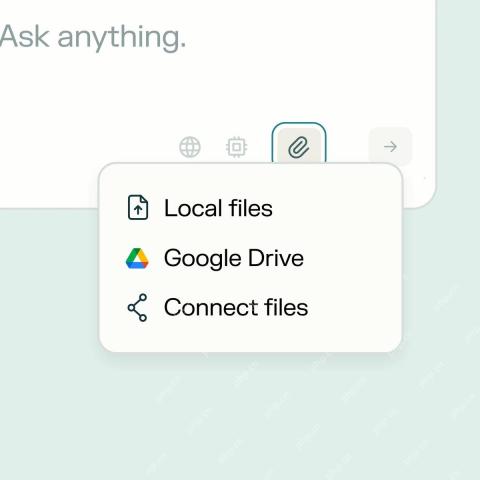
传文件的时候可以选本地、云盘或者你之前已经绑定过的其他文件来源,具体显示哪些选项,由你的个人账户或者所在组织的后台配置决定。上传之前一定要先确认这份文件能不能给到第三方在线平台处理,工作相关的资料必须严格遵守公司的数据管理规定。
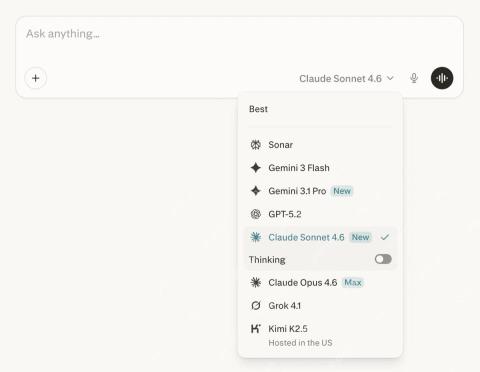
官方的模型列表一直在更新调整,很多旧教程里提到的模型名可能早就改了。你自己账号搜索框旁的模型选择器显示的内容才是最准的,别拿着网上的过时截图去判断你进的是不是真官网。
处理公司资料之前先做好数据分级,明确哪些文件可以外传、哪些绝对只能在本地处理。哪怕你的账号已经绑定了云盘,也不代表云盘里所有文件夹都能随便丢给在线AI分析。
登录后的功能入口分布
模型切换和功能模式的入口基本都在搜索框边上,传附件的按钮是个回形针图标,生成出来的文件或者配套工具都会直接在回答区里打开。左边侧边栏的导航可以直接跳回首页、个人资料库和已保存的项目。
网页版就能走完绝大多数在线研究的全流程,独立桌面端APP只是多了本地文件读写和其他软件联动的能力,要是你只用它做网页搜索相关的研究,完全没必要额外给它开本地文件夹的权限。
绑定Google Drive或者其他第三方服务的时候,一定要仔细看授权范围,只选你需要用到的文件夹授权就行。等任务做完之后如果暂时用不到这个绑定功能了,直接去账号设置里把授权撤销掉,避免你的文件长期处于可访问状态。
一次传多个文件之前,先分清哪个是主文件、哪些是参考资料,提问的时候直接把你要对比的字段写清楚。要是只笼统说“分析这些文件”,最后出来的总结大概率太泛,很容易漏了你真正需要的信息。
在PC端完成一次文件辅助搜索
步骤1:从附件菜单选择文件来源
点搜索框边上的回形针图标,在弹出的菜单里选本地文件、Google Drive或者其他你已经绑定过的文件来源就行。只传和当前问题相关的资料,提交之前一定要扫一遍文件里有没有漏放的敏感信息。

Perplexity SEO 优化指南 — 如何获得 Perplexity AI 的引用。涵盖 Perplexity 引用行为、面向 Perplexity 答案的内容结构、Perplex...
步骤2:选择当前可用模型
点开模型选择器,就能看到Best、Sonar和其他所有你账号可用的模型。日常普通搜索直接用默认的Best模式就够,真的是任务有特殊需求的时候,再选指定模型或者Thinking深度思考选项。
之后你再用PC端打开,直接进官网https://www.perplexity.ai/ 就能找到之前的历史会话。别把上传文件之后生成的临时预览页面当成官网主页存成书签,也别随便把带了你私人文件的会话链接往外发。
步骤3:查看生成的文件或应用
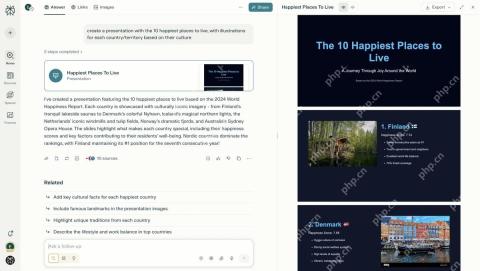
你把明确的需求提交之后,生成的结果会直接在当前会话里出预览。点开预览先核对内容、参考来源和格式对不对,再决定要不要全屏看、导出文件,或者继续提要求调整。
文件与模型使用后的检查
正常生成的回答都会标注清楚用了哪些附件和参考来源。要是遇到模型读错表格、漏了页码、引用不全这类问题,你可以缩小上传的文件范围重新提问,别直接把第一次出的结果当成最终结论用。
生成的文件下载到本地之后,一定要打开检查一遍,确认文字、数据、跳转链接都完整。重要的结果最好把你当初上传的原始文件和所有参考来源都存好,后面要复核的时候方便找。
PC端故障排查
- 附件按钮点了没反应,先检查浏览器的文件访问权限,看看是不是装的扩展插件给拦截了。
- 云盘上传选项找不到了,先确认你之前的第三方连接器有没有正常授权。
- 不同账号显示的模型列表不一样,要么是订阅权限不同,要么是官方灰度更新,一律以你当前页面显示的为准。
- 生成结果卡着不动,先把你之前写的问题复制存好,直接开新会话重试就行。
权限边界
别为了传文件就随便关系统的安全防护功能,也别把公司内部资料传到你自己的私人账号里。所有官方的功能入口都只在搜索框和账号设置页面里,完全不需要装任何来路不明的第三方插件。





