





chrome网上应用店的官方地址是 https://chromewebstore.google.com/,专门用来查找桌面版chrome的扩展和主题。安装前一定要核对开发者信息、申请权限、用户评价还有隐私说明,另外手机端的chrome通常没法直接安装桌面版扩展。

扩展商店能做什么,不能做什么
Chrome网上应用店支持扩展、主题的搜索、查看详情和一键安装。它不是普通的软件下载站,扩展安装后会在浏览器内拿到你授权的特定权限,所以安装操作的前提必须是来源可信、它申请的权限你也能接受。
很多同名扩展是不同开发者发布的,光看图标和名称长得相似,根本不代表是同一个产品。别着急点安装,优先查看开发者主页、隐私规则、最近更新时间和用户规模,确认没问题再做决定。
之后想重新进扩展中心,直接输入地址 https://chromewebstore.google.com/ 就能访问。从第三方介绍页跳转过来的时候,要等商店详情页完全加载完,核对完名称和开发者信息再操作,别直接点网页弹窗里的未知文件安装。
从详情页安装并确认扩展
-
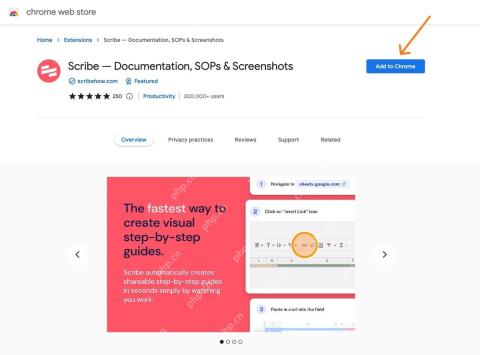
步骤1:在商店详情页核对扩展信息
仔细看扩展的名称、开发者、评价、用户总量、最近更新时间和隐私说明,确认是你要找的产品之后,再点击页面上的「添加至 Chrome」按钮。
-
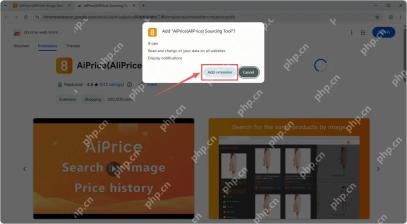
步骤2:阅读权限并确认添加
浏览器会弹出权限确认框,列出扩展能调用的能力,比如读取网页内容、推送通知、下载文件等。只有权限和扩展本身的功能对得上,再点「添加扩展」。
-
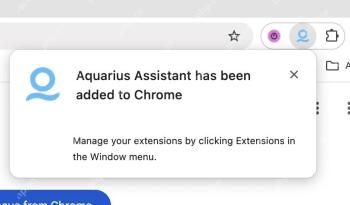
步骤3:确认扩展已经成功加入
安装完成后Chrome会弹出已添加的提示,这时候扩展图标可能收在工具栏的扩展菜单里,没直接在工具栏看到图标不等于安装失败。
-
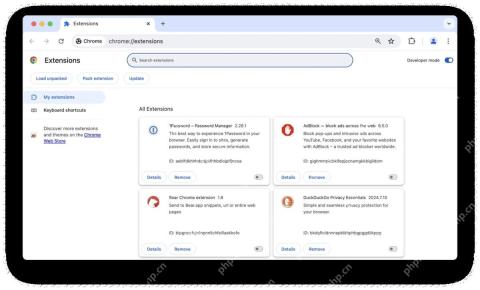
步骤4:进入扩展管理页检查状态
打开扩展管理页面,找到刚安装的项目,确认启用开关是打开的状态。后续要停用、查看详情或者卸载扩展,都在这个页面操作就好。

权限核对比评分更重要
高评分只能反映部分用户的使用体验,完全代替不了权限检查。举个例子,一个功能只是修改新标签页外观的扩展,如果要求读取所有网站的数据,你就得额外核对它的功能说明和隐私政策有没有猫腻。
如果后续扩展更新要新增权限,浏览器会再次弹出提示。要是更新后突然要求之前没有的高权限,可以先把扩展停用,去看开发者的说明和更新记录,搞清楚原因再决定要不要接受。
如果你的Chrome是企业或者学校统一管理的,可能会禁止私自安装扩展,或者只允许安装白名单里的项目。页面提示「由管理员阻止」的时候,不要自己找离线安装包绕开组织的管控策略。
从开发者网站下载压缩包、开开发者模式手动加载的方式,和商店正规安装不是一回事。普通用户没有代码审查的能力,优先用商店版本就好;确实需要离线部署的单位,也要由管理员校验扩展标识、版本和更新来源之后统一下发。
安装完成后的检查方法
先去扩展管理页确认扩展的名称、版本和启用状态,再打开这个扩展适配的网页实际测试一次,功能正常也没有出现异常跳转,才算完成安装。
要是浏览器主页、搜索引擎或者新标签页被意外篡改,立刻停用刚安装的新扩展,把设置恢复正常之后再判断要不要删除它,同时顺带排查下最近装的其他扩展有没有问题。
扩展安装常见问题
- 商店的安装按钮点不动的时候,先确认你正在用的是桌面版Chrome。
- 要是扩展申请的权限范围大得不合理,别着急点确认安装。
- 找不到扩展图标时,去工具栏的扩展菜单里选固定到工具栏就行。
- 扩展功能异常的时候,把最近安装的扩展逐个停用排查冲突。
用扩展中心的正确姿势不是见到安装按钮就点,先核对详情和权限,装完再去管理页验证状态,真出问题也留好随时撤销卸载的路径。














