

谷歌浏览器PC端登陆入口:电脑版Chrome个人中心安全同步网址

冬瑶大大_3706

冬瑶大大_3706

2026-10-21

899人浏览

原创

电脑端谷歌浏览器没有专门的独立个人中心网址,账号身份验证统一使用 https://accounts.google.com/,浏览器同步功能要从 chrome 右上角的个人资料入口开启。要注意,仅在网页上完成登录,不代表书签、密码和浏览历史这些内容已经同步。
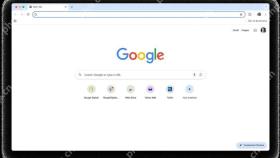
Google Chrome 干净软件界面封面

网页登录、浏览器资料、同步功能是三件分开的事

Google 账号登录页只负责身份核验,Chrome 个人资料用来区分本机不同用户,同步开关才决定哪些浏览数据会上传、能在其他设备调用。三者互相关联,但完全不是同一个页面。

私人电脑可以按自己的需求开同步;共享设备、网吧机器或者临时使用的设备,一定要用访客模式,避免把密码、支付信息和浏览记录留在本地。如果是公司配发的办公设备,还可能限制可登录的账号类型,也可能限制同步的内容范围。

所有身份验证最终都会跳转到 https://accounts.google.com/,但最稳妥的操作起点是直接点 Chrome 里的个人资料菜单,这样你能明确知道自己是在新增浏览器用户资料,而不是只给某个网页开了临时登录会话。

电脑版 Chrome 新增资料并登录的操作步骤

  1. 步骤1:打开浏览器个人资料菜单

    点击 Chrome 窗口右上角的个人资料头像就行。要注意很多网页内部也会显示 Google 头像,位置和浏览器工具栏上的头像不一样,一定要点最靠近浏览器菜单的那个图标。
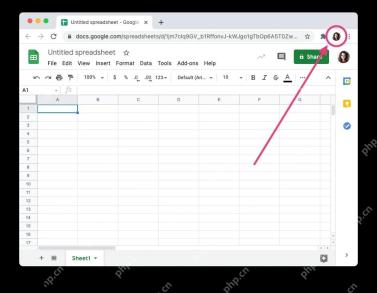
    Chrome 工具栏个人资料入口

  2. 步骤2:选择添加新的 Chrome 资料

    在资料菜单最底部点「添加」选项。新建的资料会拥有完全独立的书签、扩展程序和设置,很适合把工作账号和私人账号分开,互不干扰。
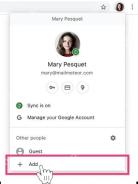
    Chrome 个人资料菜单中的添加入口

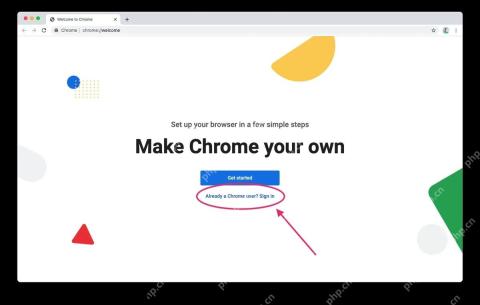
  3. 步骤3:选择登录并完成账号验证

    新窗口弹出后,选择用已有 Google 账号登录,跟着页面提示完成邮箱、密码或者其他验证步骤就行。登录结束后你可以自行决定要不要开启同步。
    Open Chrome Tabs
    Open Chrome Tabs

    读取Chrome等基于Chromium的浏览器(Arc、Brave、Edge等)当前打开的标签页。用于需要了解用户打开了哪些URL,或者...

    下载

    Chrome 新资料中的登录入口

开启同步之前,先选好要同步的数据范围

同步可包含书签、浏览历史、已打开的标签页、密码、地址、扩展程序和各项设置。完全由你自己掌控的私人设备可以选择全部同步,办公电脑或者家庭共用的机器更建议自定义同步项目。

登录成功后,个人资料图标会显示当前登录的账号,设置里的「您与 Google」板块会显示同步状态。别以为在 Gmail 这类网页里看到自己的头像,就等于 Chrome 同步已经开启了。

同一台电脑上可以建立多个资料窗口。切换资料会直接打开对应的独立窗口,不会自动把两个账号的书签和密码合并到一起,删除旧资料之前一定要先确认本地数据已经做好备份。

更换新电脑之前,先确认旧设备的同步状态正常,再在新设备上登录同一账号,等数据同步完成再正常使用。如果账号需要找回或者做二次验证,走 Google 官方的账号流程处理就行,千万别直接把浏览器本地的资料文件夹复制过去当登录凭据,这么做既不安全,还很容易引发配置冲突。

怎么验证同步已经正常生效

先新建一个没有任何敏感信息的测试书签,等待片刻后,在另一台登录同一账号且开启了书签同步的设备上查看。能看到刚创建的同名书签,就说明账号和同步项目都匹配正常。

要是同步后只有部分数据缺失,先去检查对应项目的同步开关有没有打开,别一上来就反复退出重登账号。企业管控策略、自定义同步密码、后台网络限制都可能让部分项目暂时不同步。

验证完成后可以删掉刚才建的测试书签,再去 Google 账号的安全页面检查最近的登录设备记录。发现陌生设备时要立刻退出对应会话、修改密码,再复核一遍账号的恢复方式是否正常。

安全登录注意事项

  1. 确认当前验证页面属于 Google 官方账号域名。
  2. 验证码和恢复代码,只填写在当前的官方验证页面上。
  3. 使用公共电脑时不要保存密码,也不要开启完整同步。
  4. 删除浏览器资料之前,先确认书签和密码的备份状态正常。

电脑版 Chrome 的安全登录正确路径是「点个人资料入口→完成 Google 账号验证→选择同步范围→跨设备验证同步结果」,根本不存在一个能跳过所有这些步骤的独立个人中心网页。

相关文章

谷歌浏览器
谷歌浏览器

谷歌浏览器Google Chrome是一款可让您更快速、轻松且安全地使用网络的浏览器。Google Chrome的设计超级简洁,使用起来得心应手。这里提供了谷歌浏览器纯净安装包,有需要的小伙伴快来保存下载体验吧!

下载

本站声明:本文内容由网友自发贡献,版权归原作者所有,本站不承担相应法律责任。如您发现有涉嫌抄袭侵权的内容,请联系admin@php.cn

相关专题

更多
chrome什么意思
chrome什么意思

chrome是浏览器的意思,由Google开发的网络浏览器,它在2008年首次发布,并迅速成为全球最受欢迎的浏览器之一。本专题为大家提供chrome相关的文章、下载、课程内容,供大家免费下载体验。

2023.08.11

2746

5

chrome无法加载插件怎么办
chrome无法加载插件怎么办

chrome无法加载插件可以通过检查插件是否已正确安装、禁用和启用插件、清除插件缓存、更新浏览器和插件、检查网络连接和尝试在隐身模式下加载插件方法解决。更多关于chrome相关问题,详情请看本专题下面的文章。php中文网欢迎大家前来学习。

2023.11.06

5379

7

Chrome开启无痕模式
Chrome开启无痕模式

本专题整合了Chrome无痕模式开启相关内容,阅读专题下面的文章了解更多详细教程。

2026.03.24

3847

22

Playwright 测试失败怎么办
Playwright 测试失败怎么办

Playwright测试失败专题汇集超时、定位器匹配、浏览器提前关闭、依赖与插件配置、文件上传、SSL及Docker启动等故障文章,并介绍通过截图、报告和Trace定位错误。

2026.10.21

20

15

Playwright 页面操作指南
Playwright 页面操作指南

Playwright页面操作专题汇集元素定位、点击与输入、等待响应、多页面切换、Iframe、事件监听及文件处理的已审核文章,便于按操作场景查阅示例与常见问题。

2026.10.21

0

16

Playwright 入门教程
Playwright 入门教程

Playwright入门专题汇集测试框架安装、VS Code配置、录制脚本、编写首个用例、运行调试及查看报告的已审核文章,帮助初学者搭建端到端测试流程。

2026.10.21

0

16

OpenJDK JVM参数怎么调优
OpenJDK JVM参数怎么调优

Java应用运行缓慢,如何调整JVM参数?本专题介绍OpenJDK JVM性能调优的基本流程,涵盖性能指标确认、运行数据采集、内存配置和垃圾回收分析,帮助你先定位瓶颈,再通过对照测试验证效果,避免直接套用参数而影响应用稳定性。

2026.10.16

120

10

OpenJDK怎么配置Java开发环境
OpenJDK怎么配置Java开发环境

怎样用OpenJDK搭建开发环境?本专题介绍版本选择、下载安装、环境变量配置和编译运行验证,帮助你理清JDK的作用及基本配置流程,并通过简单程序检查环境是否可用,为后续项目开发做好准备。

2026.10.16

80

10

OpenJDK怎么部署Java应用
OpenJDK怎么部署Java应用

Java项目开发完成后,怎样部署到目标环境并正常运行?本专题介绍OpenJDK应用部署流程,涵盖运行环境准备、版本兼容检查、应用打包、启动参数配置和日志查看,帮助你理清部署前后的操作顺序,减少环境差异造成的运行问题。

2026.10.16

60

10

热门下载

更多
网站特效
/
网站源码
/
网站素材
/
前端模板

精品课程

更多
相关推荐
/
热门推荐
/
最新课程
第二十三期_前端开发
第二十三期_前端开发

共98课时 | 11.8万人学习

Node.js基础教程
Node.js基础教程

共8课时 | 1.5万人学习

nodejs开发基础教程
nodejs开发基础教程

共15课时 | 4.9万人学习



