





chrome 官方网站的直达地址是 https://www.google.com/chrome/ ,在这里可以查看产品详情,下载正版安装包。不同语言、不同地区打开的页面可能带额外路径参数,所以我们说的「唯一官方入口」,指的是认准 google 的官方域名,不用死记某一串完全固定的网址字符。
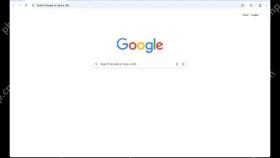
辨明官网要同时核对域名与页面用途
正版 Chrome 官网只会展示品牌标识、适配系统说明和官方下载按钮,绝不会要求你买激活码,也不会捆绑各类清理工具。就算你在搜索引擎结果里看到标了「官方下载」的站点,只要不是 Google 自家域名,都有可能给你提供二次打包的安装包。
Google 会根据你当前用的设备、系统语言、所在地区自动调整页面路径和文案,地址栏偶尔会出现对应国家/语言的后缀路径,但主域名和 HTTPS 证书的归属方肯定是 Google。单靠页面配色或者 Chrome 图标判断真假,根本没法保证下载来源靠谱。
之后要再进官网的话,直接手动往地址栏敲 https://www.google.com/chrome/ 就行,进去先核对页面自动识别出的操作系统对不对。别用网盘分享、短链接跳转、第三方下载站的下载器中转资源,下完安装包之后还要确认文件确实来自 Google 的官方下载服务。
从官网下载正版安装包的流程
-
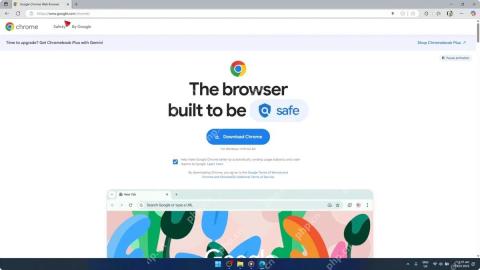
步骤1:确认地址栏和官方下载页面
打开页面先扫一眼地址栏,确认主域名是 google.com,再看页面有没有显示「Download Chrome」的下载按钮,以及自动识别出的当前系统是不是 Windows 或者你正在用的其他系统。
-
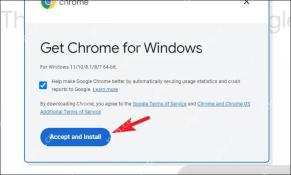
步骤2:确认系统版本并接受下载条款
弹出的下载提示会明确标注适配的 Windows 版本和系统架构,还会问你要不要发送使用统计数据,你按自己的隐私习惯选要不要勾就行,之后点「接受并安装」就好。
-
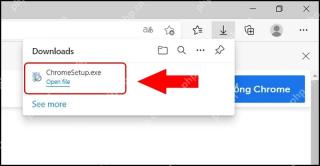
步骤3:从下载面板打开安装文件
下载结束后,在当前浏览器的下载面板里找到 ChromeSetup.exe 直接打开运行。要是发现文件名不对、来源标注异常、数字签名不匹配,立刻停止运行这个文件,回到官网重新下就好。
 Google Service Accounts下载
通过 Google 服务账户在代码中读取或写入用户的 Google 表格、文档、云盘或日历——无头、无需 OAuth 浏览器流程。适用于已获得服务账户凭证的情况。
官网、下载服务与安装结果的对应校验规则
官网本身只负责展示产品信息、触发下载动作,实际的安装包一般是从 Google 的专属下载服务节点下发的。下载过程中地址跳转很正常,不算异常,但跳转后的服务器域名、安装包文件名、文件数字签名,都得和 Google 官方的发行链路对上才行。
Windows 平台下的安装包是 exe 格式,macOS 一般是 dmg 磁盘映像,Linux 则会对应不同发行版提供 deb 或者 rpm 类的软件包,不同平台的安装包格式完全不一样,别把 Windows 的安装文件往 Mac 或者 Linux 设备上跑。
装完之后要能直接从系统的应用列表里找到 Chrome 独立启动,还能在「关于 Chrome」页面正常检查更新。要是桌面上只多了个网页快捷方式,系统里根本找不到已安装的程序,那不算安装成功。
部分地区访问官网时会自动切语言、跳转到本地化的子路径,页面地址不用和教程里写的完全一模一样。判断真假的核心始终是这三点:Google 主域名、合法的 HTTPS 证书、官方下载链路,第三方站点就算把官网文案完完整整抄过去,也不可能同时满足这三个核验条件。
碰到这些情况,说明你进了错误页面
要是页面一上来就让你买会员、输序列号、先装所谓的高速下载器,甚至要强制修改浏览器主页,直接关页退出来就行。Chrome 正式版完全不需要付费激活,也不用第三方工具解压安装包。
点下载按钮之后跳出来来源不明的压缩包、文件扩展名不对,或者安装过程里弹出来让你选装其他无关软件的勾,都说明这条下载链路有问题,直接把下到的文件删掉,回到官方地址重新走流程最稳妥。
你双击运行安装包之后半天没弹出 Chrome 窗口,先去系统的应用列表和任务管理器看一眼,确认安装进程是不是还在后台跑着,别反复点安装文件启动多个安装器,不然重复进程会互相抢文件资源,反而装失败。
正版入口核对清单
- 核对主域名,确认归属方属于 Google。
- 确认页面自动识别的操作系统和当前设备一致。
- 检查下载文件名、来源标注和数字签名是否正常。
- 安装完成后进入关于页面,确认可以正常检测更新。
认准正版 Chrome 的核心根本不是死记官网长什么样,而是把「官方域名→下载来源→安装包签名→安装后可正常更新」这几个环节串起来,形成一条完整可验证的可信链路。















