





chrome 浏览器的官方站点是 https://www.google.com/chrome/,这里提供软件下载、功能说明和帮助入口,根本不存在能直接在网页里运行完整 chrome 的所谓「网页版」,所有常规浏览功能都得在已经安装好的本地 chrome 里操作才行。
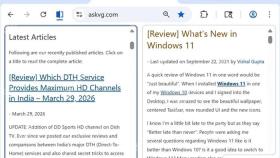
官网入口与浏览器功能入口要分清
官网只负责软件介绍和下载,地址栏、新标签页、设置、历史记录、账号同步这些功能,全部要等装完 Chrome 之后才能用。要是把官网直接当成网页版用,很容易误以为不用装软件就能远程运行完整浏览器,白忙活半天。
要是你设备上已经装好了 Chrome,根本不用为了用点基础功能反复下安装包,直接从系统的应用列表里点开,要找功能就去工具栏、右键菜单或者设置页里翻就行。
想查当前功能的适配平台,随时可以回 https://www.google.com/chrome/ 看官方说明。不过页面上列的功能不代表你这边一定能看到,具体有没有对应菜单,还得看你用的系统、Chrome 版本、账号所属地区,还有官方的灰度分批开放进度。
从官网到三个常用功能入口
-
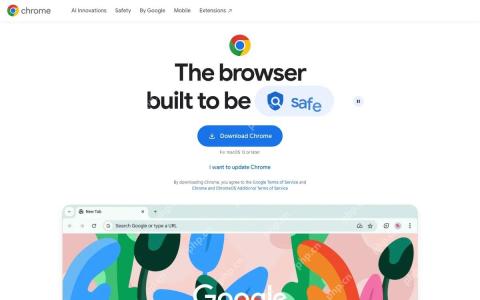
步骤1:先确认官方产品页与安装状态
打开官网之后,页面会自动显示适合你设备的 Chrome 下载或者更新入口。已经装好 Chrome 能直接启动的用户不用重复安装,先把浏览器更到最新版,再往下找对应功能就行。
-
步骤2:使用 Google Lens 搜索页面内容
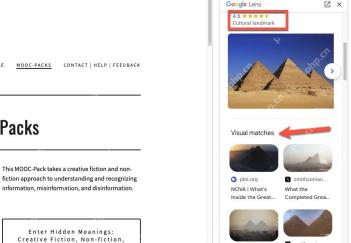
在支持的页面里,点工具栏或者右键菜单调出 Google Lens,框选图片或者任意页面区域,就能看到对应的视觉匹配搜索结果。要是你选的是私人内容,记得先确认要不要上传分析,避免隐私泄露。
-
步骤3:从其他设备继续打开标签页
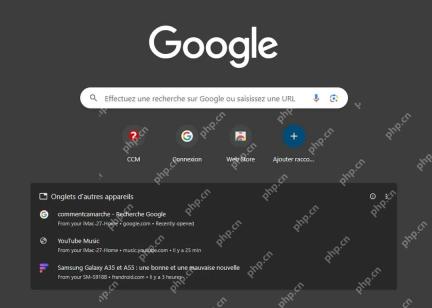
两台设备登录同一个 Google 账号,并且开启了标签页同步之后,就能在新标签页或者历史记录里看到其他设备上开着的页面。要是刷不出来内容,先检查两边登的是不是同一个账号、同步开关有没有打开。
 Google Service Accounts下载
通过 Google 服务账户在代码中读取或写入用户的 Google 表格、文档、云盘或日历——无头、无需 OAuth 浏览器流程。适用于已获得服务账户凭证的情况。
常用功能为什么会因设备而不同
桌面版和手机版 Chrome 的菜单布局、扩展支持、同步入口都不一样,比如桌面端能装 Chrome 应用商店里的扩展,手机上的 Chrome 基本不支持安装桌面端的扩展。
还有不少新功能是灰度分批推送的,就算两个人的浏览器版本一模一样,不同账号也可能暂时看不到完全相同的按钮。碰到这种情况先更到最新版、去官方帮助中心查说明,别随便找网上来源不明的实验参数教程强制开启隐藏功能,很容易出异常。
开账号同步之后,书签、密码、标签页这些内容能跨设备同步,但它不是本地文件备份,你下载到本地文件夹里的文件,不会因为开了 Chrome 同步就自动传到另一台设备上。
地址栏搜索、新标签页、视觉搜索、跨设备标签页这些功能,各自依赖浏览器版本、搜索设置、页面权限和账号同步状态。排查问题的时候一次只改一个设置,别同时重置浏览器、删除本地资料、关闭同步,不然根本搞不清是哪一步把问题修好的。
如何判断功能已经可用
Google Lens 正常打开之后,会弹出可选区域的选框和结果面板;跨设备标签页功能正常的话,会显示其他设备的名称和对应的页面列表,只有看到这些对应状态,才算操作成功。
要是功能入口明明存在,点了没反应,先把可能冲突的扩展都禁用了,重启浏览器再试,也有可能是受企业管理策略、网络过滤规则或者账号权限限制。
测试完功能之后,把不需要的搜索结果面板、临时跨设备页面关掉,别把没用的临时内容长期留在浏览历史或者同步记录里。
常用功能异常排查
- 先点开 Chrome 的「关于 Chrome」页面,把浏览器完成更新。
- 确认两台设备登录的是同一个 Google 账号。
- 逐项核对同步设置里的同步数据类型。
- 如果是公司/学校配发的受管理设备,优先查看组织下发的策略提示。
大家说的所谓 Chrome 功能直达,其实是先从官方站点确认正版软件,装完之后在本地 Chrome 里找对应的功能入口,根本不存在不用装软件就能用的在线网页版,别白找浪费时间。















