





chrome浏览器的官方最新更新入口是 https://www.google.com/chrome/update/,这个页面会详细说明chrome的自动更新规则。稳定版是分批推送的,已经安装chrome的用户,直接在「关于chrome」页面检查更新状态就行,别光靠第三方平台给出的版本号判断自己用的是不是最新版。
别搞混:更新入口和稳定版发布页不是一回事
普通用户打开Chrome更新页,就能看到获取新版的具体方法;而稳定版发布博客,会同步Windows、macOS、Linux等全平台的具体发布批次。两个页面用途完全不同:前者教你怎么更新,后者告诉你这次发了什么版本、推送到哪一步。
Chrome默认会在后台自动下载更新,但要真正用上新版本,一般得重启浏览器。如果是公司/学校统一管理的设备,更新推送会延后,要是页面显示“由单位管理”,就跟着你们组织的更新规则走,别自己下个人安装包硬覆盖。
要核对某版稳定版是不是已经正式发布,直接访问这个官方博客地址就行:https://chromereleases.googleblog.com/search/label/Desktop%20Update。发布说明里会写清楚对应哪些桌面平台、版本范围,还有分批推送的节奏,不过你自己的设备收到更新的时间,大概率会比博客发版的时间晚一点。
查稳定版+完成更新的正确步骤
-
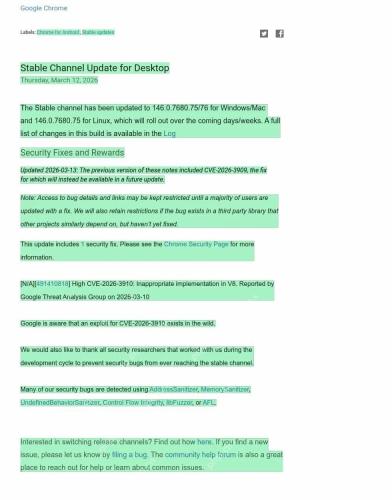
步骤1:先看桌面稳定版发布记录
打开Chrome Releases页面,找标题里带Stable Channel Update for Desktop的条目,确认是桌面稳定通道的更新,别点成Beta、Dev测试版,或者Android、ChromeOS平台的更新记录。
-
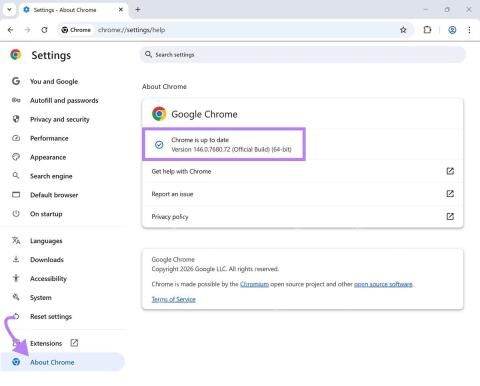
步骤2:进「关于Chrome」看当前状态
点浏览器右上角的三个点打开菜单,依次点「帮助」-「关于Chrome」。打开这个页面之后系统会自动扫描更新,直接显示你当前的版本号,以及是不是已经是最新状态,根本不用额外装什么第三方更新检测器。
-
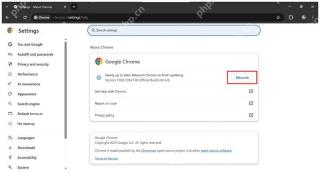
步骤3:出提示后重启浏览器
如果页面显示更新已经下载完成,弹出了「重新启动」或者Relaunch按钮,先把你正在编辑的内容存好,再点按钮完成版本切换。重启完最好再回到「关于Chrome」页面,核对一遍结果更稳妥。
 Google Service Accounts下载
通过 Google 服务账户在代码中读取或写入用户的 Google 表格、文档、云盘或日历——无头、无需 OAuth 浏览器流程。适用于已获得服务账户凭证的情况。
怎么确认更新真的做完了
别以为安装器消失就等于更新成功,真正完成更新的标志是「关于Chrome」页面明确提示Chrome已是最新版本,而且页面上已经没有重启按钮。版本号只能当辅助参考,同一轮推送里不同系统的构建号可能有细微差别,光看数字判断不准。
要是浏览器一直卡在“正在检查更新”转圈圈,先排查下网络、系统时间是否正常,还有剩余磁盘空间够不够,之后再关掉代理或者安全软件里的下载拦截规则。千万别从论坛附件、陌生人分享的网盘链接里下来历不明的增量补丁。
稳定版、扩展稳定版和测试通道是完全分开的。普通用户老老实实留在稳定版就好,随便切换测试通道可能改动配置目录、提高更新频率,完全不是解决更新失败的首选方案。
稳定版从来不会同一时间推送给所有设备,官方一直用分批推送的方式观察兼容性,如果发布博客已经出了新版本,但你本机还是显示旧构建号,也没报任何错误,就开着自动更新等两天再查就行。只有弹出明确的错误代码,或者长时间一直查不到更新,才需要动手排查问题。
更新前后别忘了做这些准备
重启浏览器之后,普通窗口的标签页一般会自动恢复,但无痕窗口的内容是不会保留的。正在填写的表单、开着的在线文档、还没跑完的上传任务,一定要先手动保存,重要的标签页可以先加个书签,或者把地址复制下来存好。
更新完要是有扩展用不了,先去扩展管理页单独把出问题的扩展禁用,等开发者推出兼容新版的更新就行,别上来就直接删除整个浏览器的用户资料目录。
更新异常的排查顺序
- 确认你当前用的操作系统,还在Chrome的官方支持列表里。
- 检查浏览器是不是被公司、学校的管理策略管控了。
- 清出足够磁盘空间后,重新打开「关于Chrome」页面检查更新。
- 提示更新完成但版本没变化时,把Chrome彻底完全退出后再重新启动。
稳定版更新最终要以浏览器自身的检查结果和官方发布记录为准:发布博客只能证明新版已经进入推送通道,只有你自己设备上的「关于Chrome」页面显示已是最新,才代表这台机器真的完成了更新。















