





faststone capture 的麦克风下拉框为空,先确认“录制音频”已经开启,再检查 windows 是否识别输入设备和允许桌面应用访问麦克风。软件只能列出系统可用设备,驱动未安装或设备被禁用时,单纯重启录屏窗口通常无效。
先打开录制音频并刷新设备列表
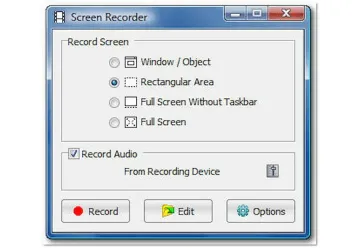
进入屏幕录像机,勾选录制音频,点击设备按钮或下拉框。插入 USB 麦克风后应先关闭再重新打开录屏窗口;若仍只有扬声器选项,说明系统层还没有把麦克风提供给程序。
在Windows声音设置启用输入设备
打开设置 → 系统 → 声音 → 输入,选择实际麦克风,把输入音量调到合适位置并进行测试。列表为空时重新插拔设备、换 USB 口,或在设备管理器更新声卡和麦克风驱动。


检查麦克风隐私权限
进入设置 → 隐私和安全性 → 麦克风,开启麦克风访问,并允许桌面应用访问麦克风。声音页出现“请允许麦克风访问”的黄色提示时,先处理权限,再返回 FastStone Capture 重新枚举设备。

最后用 Windows 录音机录十秒验证硬件,再用 FastStone Capture 录制相同内容。系统录音也失败时先修复驱动;系统正常而软件仍看不到设备时,升级到当前正式版,并保留旧设置备份以便回退。









