





录屏能生成视频却完全没有声音,先别重装软件。faststone capture 只有在“录制音频”已启用、音源选对且 windows 能正常检测设备时才会写入声音;先录一段十秒测试片,分别检查系统声和麦克风,通常能快速定位问题。
先在录屏窗口选对音源
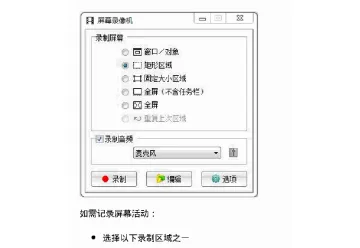
打开屏幕录像机,勾选录制音频。只录电脑播放内容选“扬声器”,只录讲解选“麦克风”,两者都要则选“麦克风+扬声器”。旧版可能把扬声器显示为耳机或立体声混音,应以实际播放设备为准。

选好后播放一段系统提示音,同时对麦克风说话,录制十秒并停止。若只有一条音源有声,说明另一条音源或 Windows 设备仍需处理;若两条都无声,再进入录屏选项检查音频参数。
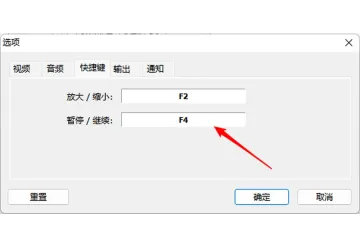
检查音频选项和录音音量
点击选项 → 音频,确认音频没有被关闭,采样率与声道保持默认即可。音量过低时先提高录音音量;出现爆音则适当降低。修改一项就录一次短片,避免完成长视频后才发现仍然无声。

让Windows识别正确设备
帮助文档中的设备按钮用于选择录音设备并调整音量。若列表没有目标设备,到 Windows“设置 → 系统 → 声音 → 输入”启用麦克风,并确认默认输出扬声器正在播放;蓝牙耳机还要核对当前使用的是通话设备还是立体声设备。
最后完全退出 FastStone Capture 后重新启动,再分别测试“扬声器”“麦克风”和组合音源。仍无声时更新声卡驱动并换一个本地播放器验证;修改驱动前创建还原点,方便异常时恢复原配置。









