





中望cad从桌面消失,重装却仍提示已安装或版本冲突,说明 windows installer 注册信息可能没有清理完成。先备份图纸、模板、打印样式和自定义配置,再按“正常卸载、原包修复、官方清理”的顺序处理,不要直接删安装目录和整片注册表。
先完成Windows正常卸载
关闭中望CAD及其授权、更新相关窗口,打开控制面板 → 程序和功能,选中对应年份和语言的 ZWCAD 项目,点击“卸载/更改”。若同时装有机械版、建筑版或语言包,要逐项确认名称,避免误删仍在使用的版本。

卸载前复制个人模板、CTB/STB 打印样式、字体和自定义 LISP。配置目录的位置随版本变化,不确定时用中望CAD的配置导入导出或迁移工具备份,比手动猜文件夹更稳妥。
用原安装包补做卸载
“程序和功能”报错或项目缺失时,找到与已装版本、位数、语言一致的原安装包并解压。不要用不同年份安装包覆盖,版本不匹配会让 Windows Installer 的产品信息更混乱。
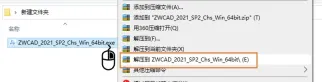
进入解压后的 MSI 目录,分别右键产品 MSI 和语言包 MSI,选择卸载。如果菜单只提供修复,可先修复安装信息,再返回系统卸载入口执行一次完整卸载。


最后才处理安装注册残留
仍提示已安装时,优先使用中望官方提供的 ZwFixIt 或技术支持方案。查看注册表前先创建系统还原点,并导出准备检查的键;注册表中的 GUID 和其他软件很相似,只能处理明确对应当前 ZWCAD 版本的项。

官方排查思路会在卸载项中读取 UninstallString,再调用对应 MSI 卸载。不要照图删除整段注册表,也不要运行来源不明的“强力清理”工具。处理完成后重启 Windows,再确认“程序和功能”、开始菜单和安装目录中没有目标版本,随后才重新安装。
重装失败时保留回退线索
若重装依旧失败,记录安装器完整提示、版本号和安装日志时间,恢复先前导出的注册表项或系统还原点,并把日志交给中望技术支持。手动删除后没有备份,会让后续判断产品代码和语言包关系更困难。









