





发图前要确认“宽×高”是多少,却只看到几 mb 的文件大小或 70% 的显示比例,容易把三个数字混在一起。honeyview 的文件信息层会直接标出图片像素尺寸;查看它不需要改图,也不依赖照片是否带相机 exif。下面分别用 jpg 和 png 界面说明怎么看。
打开文件信息层
先在 Honeyview 打开目标图片,按Tab切换文件/EXIF 信息显示。也可以在看图区域右键,选择“文件/EXIF 信息”;英文菜单对应 File/EXIF information。如果按 Tab 没有反应,先单击看图窗口,让键盘焦点回到 Honeyview。
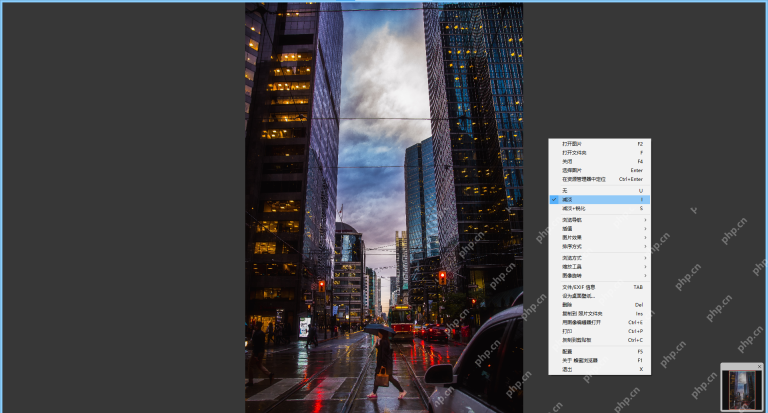
读取宽和高,别与文件大小混淆
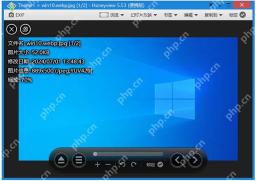
信息层里的“图片信息:宽×高”就是像素尺寸。中文示例显示 889×500,表示宽 889 像素、高 500 像素;同一画面里的 52.0KB 是磁盘文件大小,70% 是当前查看缩放比例,二者都不是像素尺寸。
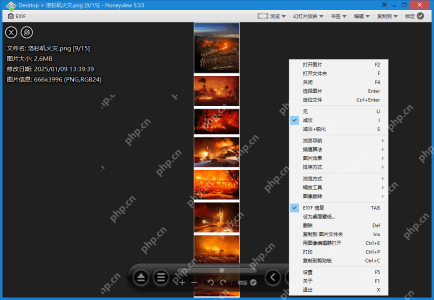
换成 PNG 或长图时,读法相同。另一张中文界面图显示666×3996,其中 666 是宽、3996 是高;括号里的 PNG、RGB24 描述文件格式和色彩信息。即使看图时按 9 缩小到适合窗口,原文件的宽高数值也不会因此变化。
看完再按一次Tab即可收起信息层。若需要把尺寸发给别人,只记录“宽×高”及单位“像素”;不要把屏幕缩放百分比当成源文件尺寸。


