





每次双击 jpg 都被“照片”打开、而 honeyview 只能靠右键临时选择,说明 windows 的该文件类型默认应用还没改。设置前先记下原来的打开程序,再只调整自己常用的扩展名,避免把 raw、psd 或其他格式一股脑关联过去。下面以 windows 11 的 .jpg 为例。
先确认要关联哪些图片格式
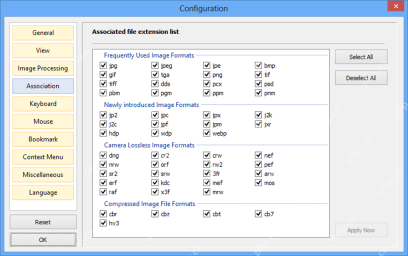
Honeyview 的“设置”→“格式关联”(英文界面为 Configuration → Association)能列出它识别的后缀,例如 jpg、png、webp。这里只用于核对格式,不必点“全选”:在 Windows 10/11 上,最终是否成为默认打开程序,应以 Windows 的默认应用设置为准。先记下当前 .jpg 的默认程序,方便稍后恢复。
在 Windows 中指定 .jpg 的默认应用
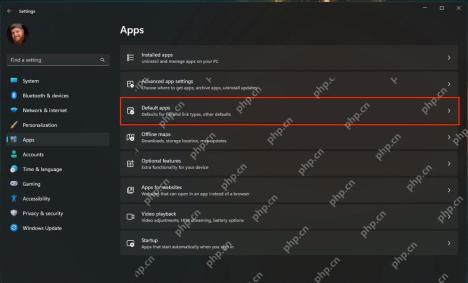
按Win+I打开系统设置,进入“应用”→“默认应用”。下方英文界面中的 Apps → Default apps 就是同一路径。Windows 10 的页面布局可能不同,但也可以从“默认应用”继续按文件类型查找。
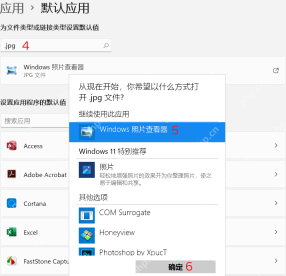
在“为文件类型或链接类型设置默认值”搜索框输入.jpg,点当前默认程序,在候选列表里选Honeyview并确认。中文示例图展示了 .jpg 的选择框与 Honeyview 选项;图中原先选中的是 Windows 照片查看器,操作时需主动点 Honeyview。需要让 PNG 也默认用 Honeyview 打开,再单独搜索.png重复一次。
双击验证并保留回退办法
关闭设置后,在文件资源管理器双击一张 .jpg 图片,确认标题栏出现 Honeyview;再试一张 .png,避免误以为设置一个后缀就覆盖了全部格式。若 Honeyview 没出现在候选列表,先确认程序已正确安装,再用图片右键“打开方式”→“选择其他应用”查找它。想恢复原状时,回到相同的扩展名设置页,把默认程序改回先前记下的应用即可,不需要改注册表。








