





文件选进去了,标题和时长却没有正常出现,先排查源文件能否被读取,不要急着调输出编码器。windows 版 handbrake 1.x打不开视频时,应单独打开文件、查看这次扫描日志,再用一段已知正常的本地视频对照,分清文件问题和程序问题。
先用单个本地文件排除选错来源
重新打开打开源文件 → 文件,选择一个实际的视频文件,先不要批量扫描整个文件夹。左侧还有“文件夹(批量扫描)”,它们不是同一个入口;批量失败时先单独测试其中一条,更容易确认问题落在哪个文件上。

先确认素材已完整下载到本地,保留原片再复制测试。剪辑工程、播放列表和链接不是成品视频;先从制作软件导出常见视频格式,不要只改扩展名冒充 MP4。
日志对应这次扫描,再换正常素材对照
扫描失败后打开顶部活动日志,核对本次文件路径和错误记录。即使主窗口还留着上次视频的标题,也不能证明新文件已打开;活动日志入口一直在工具栏,查看的是本次扫描记录,而不是去滤镜页反复改参数。

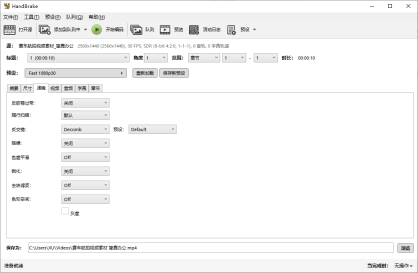
用播放器检查原文件能否播放,再用已知正常的短视频测试 HandBrake。播放器能播放不保证每条流都可正常扫描,但若同一文件在多处都读不全,应优先重新取得完整文件;更换副本和测试目录时保留原片,避免覆盖。
重新加载正常素材后,核对源文件名、标题时长和源预览是否出现。示例已列出一段10秒视频及其参数,只说明该素材扫描成功;如果它能打开而原文件仍失败,就继续围绕原文件的容器、视频流和读取错误排查。

受保护或不支持的来源,换合适的输入文件
官方版 HandBrake不能处理带 DRM 的视频,也不负责绕过复制保护。遇到这类来源应使用可正常读取的授权导出文件;普通素材仍失败时,保存日志并核对官网版本,先备份自己的预设,不要靠下载散装解码包或删除全部配置碰运气。








