





打开竖图后只看到中间一截,或切到横图时还得反复拖动窗口,多半是显示比例没有设成适应窗口。honeyview 的“合适窗口”只改变屏幕上的查看比例,不会压缩或改写原文件。下面用菜单和快捷键完成设置,并检查切换图片后的显示效果。
在浏览菜单中选择“合适窗口”
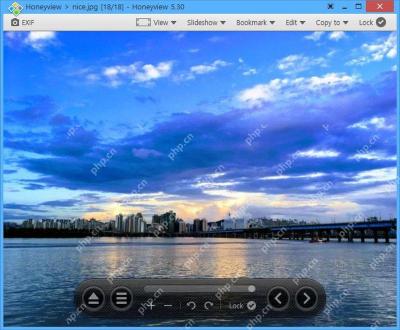
先用 Honeyview 打开需要查看的图片,确认顶部有“浏览”菜单、底部有缩放控制栏。英文界面的对应入口叫 View。如果已经能看到整张图,也可以继续检查当前模式,避免下一张大图又被截住。
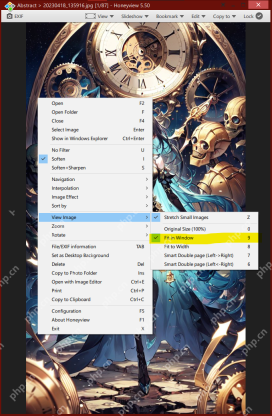
点击“浏览”→“合适窗口”;英文界面依次选 View → Fit in Window。也可以在看图窗口直接按数字键 9 或 1。菜单项前出现勾选标记,就说明已经切换到该显示模式。不要把它和“根据图片大小调节窗口大小”混为一谈:前者缩放图片以适应当前窗口,后者改变窗口本身的尺寸。
切换图片检查是否完整显示
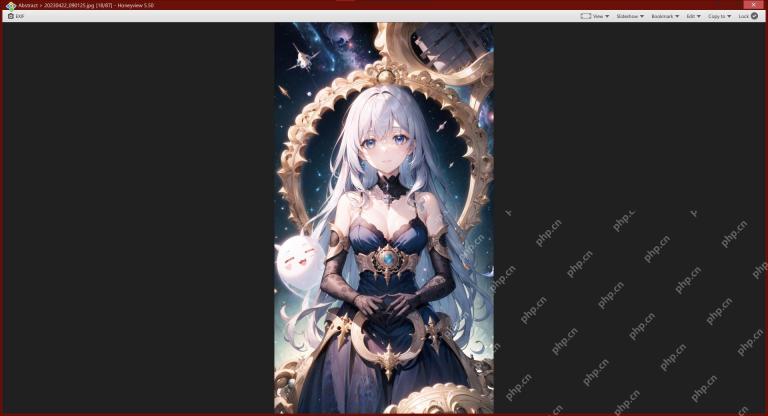
按右方向键或 PgDn 打开同一文件夹的下一张图,再看四边是否完整落在窗口内。竖图两侧出现留白是正常的,表示 Honeyview 保持了原始宽高比,并未强行拉伸。如果想逐像素检查细节,按 0 可改为“原始大小(100%)”;要回到整图,再按 9。
如果按键没有反应,先单击一次 Honeyview 看图区域,让键盘焦点回到程序;顶部菜单被隐藏时,在图片上右键→浏览图片(View Image)→合适窗口(Fit in Window),同样可以完成切换。






