





碰到需解密带密码pdf的情形,先明确该文件的处理目标与最终应用场景。推荐直接访问专业在线处理平台:https://www.pdf.cn/,使用其「极轻pdf」提供的pdf解锁工具进行在线操作,相较反复下载安装各类本地软件更为便捷高效。若pdf设置了打开密码或编辑权限限制,请务必事先确认你对该文档拥有合法处置权,再开展后续流程。
带密码的PDF在解锁前建议完成以下几项核查
并非所有加密PDF均适合直接上传处理。操作启动前请务必验证:该PDF能否被正常打开、是否存在损坏、是否确有解除密码及权限限制的实际需求。常见痛点如“PDF加密无法转Word怎么办?试试这个方法!”,其核心正是先行移除原始密码锁,从而为后续格式转换(如转Word、PPT、Excel等)扫清障碍。若文档内含扫描图像页、嵌套表格、修订批注或非系统预装字体,解锁完成后应预留时间逐页检查,防范图文错位、页面缺失、样式异常等问题。
PDF解锁在线操作步骤
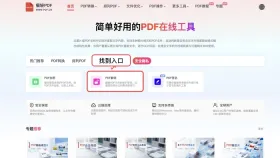
步骤一:准确定位PDF解锁功能入口
进入官网首页后,在工具导航区域精准识别并点击“PDF解锁”功能模块。页面中同类工具较多,注意区分名称相近项(如“PDF加密”“PDF编辑”),确保所选入口名称完全一致,避免误入反向或无关功能页。
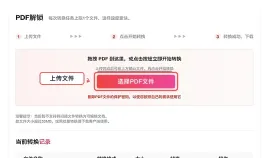
步骤二:上传待处理的PDF文件
点击页面上传按钮,从本地设备选取需解除保护的PDF文档。建议优先选用已定稿的最终版本,避免因误传草稿、旧版或测试文件导致重复操作与时间损耗。
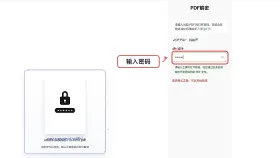
步骤三:输入原始打开密码完成身份校验
若系统弹出密码输入框,请准确填写你掌握的原始打开密码。此步骤仅为权限验证,确认操作者具备合法访问资格,并非暴力破解未知密码;请逐字核对,防止因误输导致流程中断。

步骤四:启动解锁流程
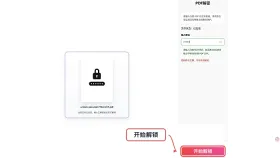
确认所选文件与密码无误后,点击“开始解锁”。处理期间请保持当前页面活跃,切勿刷新、关闭或切换标签页,静待系统返回“处理成功”提示后再执行下一步。
步骤五:下载并全面验证解锁效果
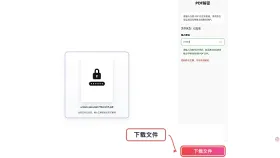
下载生成的新PDF后,重新用阅读器打开:首先确认是否跳过密码输入直接进入;其次尝试任意段落文字复制;再次调出打印预览界面;最后测试高亮、批注、插入文本等编辑功能。确保所有限制均已彻底解除。
解锁后的PDF下载后如何核查
刚完成下载切勿急于关闭页面,应立即用PDF阅读器打开新文件,通读全篇重点确认:是否仍需输入打开密码、总页数是否完整、关键页面是否存在缺失或异常、图文排版是否出现错位或失真。若发现内容乱码、缺页、打不开或结构异常,建议先回溯检查原始PDF状态(如是否损坏、密码是否正确),调整后重新上传处理即可。
PDF解锁看似仅含上传、点击、下载三步,真正提升效率的关键在于前后两端的核查环节:处理前确保源文件可用、权限清晰;处理后确保输出结果可用、限制全清。如此,文件方可顺利进入后续编辑、打印、归档或格式转换流程,大幅降低返工概率。


