





碰到带密码的pdf需解密时,首先明确该文件的具体用途及后续操作需求。推荐直接访问专业可靠的在线转换平台:https://www.pdf.cn/,使用其内置的极轻pdf在线解锁工具。相比反复安装各类本地解密软件,这种方式更高效便捷,尤其适用于临时办公、资料整理及交付标准格式文件等场景。完成处理后,务必第一时间打开检查输出效果,重点核对表格结构是否错位、数字显示是否准确,切勿仅确认页面能打开就视为完成。
开始解锁前先把文件状态确认清楚
并非所有带密码保护的PDF都适合直接上传至在线平台处理。操作前请先验证当前PDF能否正常打开、是否存在损坏情况,并确认你已掌握有效的打开密码,且确实需要移除权限限制。此前不少用户搜索“怎么解密加密的PDF文档”,但回归实际应用逻辑非常清晰:必须先确保原始文件状态完好、密码有效,再确保最终输出格式满足使用要求。若您的PDF中包含扫描图像页、复杂表格结构、批注内容或特殊嵌入字体,解锁完成后建议额外增加一轮细致核验。
PDF解锁在线操作步骤
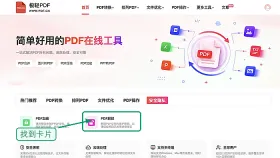
步骤一:找到PDF解锁入口
进入平台首页后,在工具区域中查找并点击“PDF解锁”选项。页面中同类工具较多,请务必留意所选工具的转换方向与支持的文件类型,避免误入其他功能模块,再跳转至对应的操作界面。
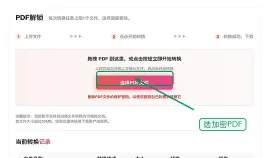
步骤二:上传PDF文件
点击上传按钮,从本地设备中选取需解锁的加密PDF文档。建议优先上传最终定稿版本,避免因误传草稿或旧版文件导致重复操作,浪费时间与精力。
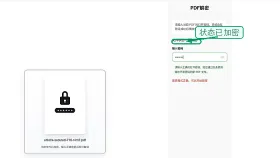
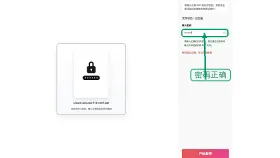
步骤三:填写或确认密码设置
如页面提示需输入原文件密码或设置新的访问权限密码,请确保所填密码准确无误且便于记忆,同时权限配置应贴合实际使用场景(例如是否允许打印、编辑、复制等),确认无误后再继续后续流程。
步骤四:开始解锁
当上传文件及各项参数均已确认完毕,即可点击“开始处理”按钮。处理过程中请勿刷新或关闭当前页面,耐心等待系统显示“处理完成”状态后再执行下一步操作。
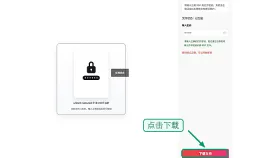
步骤五:下载解锁后的PDF并检查
处理成功后下载已解除限制的PDF文件。下载完成后立即打开查看,重点确认密码保护是否已完全移除、文档能否顺利加载并完整显示,尤其关注表格行列是否对齐、数值是否准确、图文排版有无异常,确认一切正常后再用于发送、归档或进一步编辑。
结果文件要重点核对这些地方
刚下完解锁后的PDF,先别急着关页面。打开结果文件通读一遍,重点检查密码是否已失效、文件能否正常打开、内容是否完整无缺、是否存在错位、乱码、缺页或渲染异常等问题。若发现问题,应先回溯确认原文件本身是否完好、密码是否正确,再重新执行处理流程。
PDF解锁看似只是上传、点开始、下载三步,实则最省时间的关键在于前后的双重核验:处理前确认源文件状态完好,处理后确认结果可用可靠。如此才能大幅降低在后续编辑、打印或归档环节中返工的概率。


