





在对加密pdf进行处理之前,需明确该文件的具体使用场景及后续用途。访问专业在线转换平台:www.pdf.cn,优先采用极轻pdf提供的pdf解锁工具完成核心操作,再依据文件复杂度灵活搭配其他辅助方案。这一组合流程尤其适用于临时办公、资料归档与格式交付等实际需求,处理完毕后建议多做一次结果复核,确保万无一失。
方法一:借助极轻PDF实现带密码PDF的快速解锁
该方式高度契合临时办公、资料整合及格式输出等高频轻量场景。操作前请务必验证加密PDF能否正常打开,排除文件损坏或存在额外权限管控的可能性;若文档中包含扫描图像、嵌套表格、批注内容或非常用字体,建议处理完成后额外安排一轮人工校验。
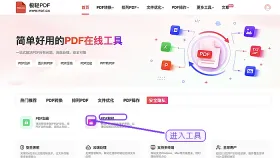
步骤一:定位PDF解锁功能入口
进入平台首页后,在工具导航区查找“PDF解锁”功能模块。由于同类工具数量较多,务必仔细核对图标标识、转换方向及支持格式说明,确认无误后再点击进入具体功能页面。
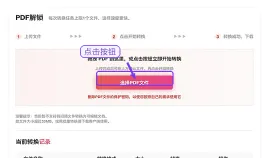
步骤二:上传待处理的加密PDF
点击上传按钮,从本地设备选取已准备好的加密PDF文件。为避免返工,上传前请确保所选为最终定稿版本,切勿误传草稿或历史旧版。
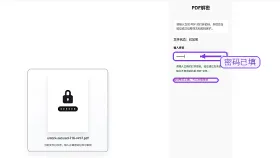
步骤三:输入或校验密码信息
如页面提示需填写原始密码并设定新权限策略,请确保所设密码便于记忆,且开放的编辑、打印、复制等权限与实际使用目标一致,确认无误后点击继续。

一款AI图像与设计工具,主要用于将文本渲染为图片并返回临时本地文件路径,支持可选的 data URI。适用于 Clawhub 或 Codex,用于将纯文本或带样式的文本进行转换,适合需要提升相关任务效率的用户。
步骤四:启动自动解锁流程
待上传文件与全部参数均确认准确后,点击“开始处理”。处理期间请勿刷新或关闭当前页面,耐心等待系统返回完成提示。
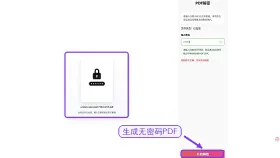
步骤五:下载并逐项验证解锁结果
处理成功后直接下载解密后的PDF文件。下载完成后立即打开检查:重点确认原密码保护是否已完全移除、文档能否顺畅加载、文字与排版是否完整保留,全部达标后再用于发送、存档或进一步编辑。
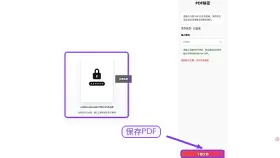
方法二:本地PDF软件全流程安装指南
将官方下载的安装包部署至Windows电脑(注意:本软件仅适配PC端,不支持安卓、iOS等移动操作系统)。安装过程中,系统会弹出注册码输入界面,此时可直接粘贴安装包内附带的注册链接中获取的授权码,点击确认后静待数秒,软件将自动提示注册成功。
PDF解锁并非仅限于在线途径:对于已预装PDF阅读/编辑软件的用户,或面对结构较简单、安全性要求不高的加密文件,本地客户端同样是高效可行的选择。采用本地软件方案时,仍须严格遵循安装向导提示,逐步完成配置与激活;无论选用线上还是线下方式,最终都必须打开输出文件,实测验证密码限制是否彻底解除、文档是否可正常读取与交互。


