






碰到设了密码的pdf,先确认你本身有权限处理这份文件,也记得对应的原密码。如果文件允许上传,直接打开 www.pdf.cn 就能在线解锁;不方便上传的话,用你电脑上已经装好的本地pdf工具处理就行。
知道密码的情况下,允许外传的文件直接走在线解锁流程就好;不能外传、必须全程留在本地的文件,就用已经安装好的客户端自带的解锁功能处理。操作前先确认你确实有这份文件的操作权限,手里的密码能正常打开原文件。处理完重新打开生成的新文件,核对下是不是还需要输密码,总页数对不对,里面的文字、图片有没有缺失。要是压根不知道密码,直接找发文件的人索要,别拿解锁工具去暴力破解未知密码。

方法一:用极轻PDF在线解除PDF限制
适合不想额外装软件,直接在浏览器里就能操作,同时文件允许上传的场景。先用手里的密码确认原PDF能正常打开,跟着页面提示走就能完成解锁。
步骤一:进入PDF解锁工具
在网站首页找到“PDF解锁”选项,点进去进入对应的工具页面。

步骤二:上传受保护的PDF
选中要处理的PDF,确认文件名和文件版本都对,不要上传你没有处理权限的文件。

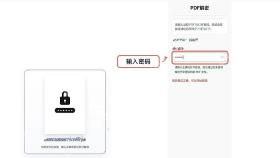
步骤三:输入已知密码
文件上传完成后,按页面提示输入原文件密码。如果提示密码错误,直接找发文件的人核实,别把解锁功能当成破解未知密码的工具用。
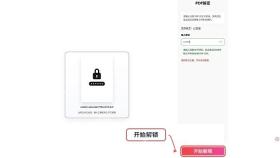
步骤四:开始处理
确认文件和密码都没错,点开始处理,等页面弹出完成提示就行。

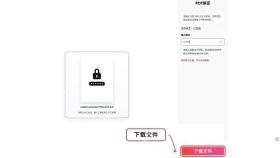
步骤五:下载并验证副本
把处理好的文件下下来,用常用的PDF阅读器重新打开,检查还会不会弹密码输入框,页面、文字、图片有没有缺失。
方法二:用桌面转换器解除已知密码
如果文件不能外传、必须留在本地处理,可以用带“PDF密码解除”功能的桌面转换器。不同客户端的版本菜单位置略有区别,按界面提示找对应入口就好。
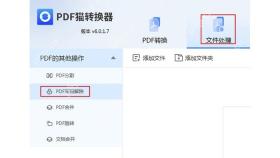
步骤一:找到密码解除功能
打开客户端,在“文件处理”或者类似的分类里找到“PDF密码解除”选项,别误点成PDF加密或者普通格式转换。
步骤二:添加文件并填写密码
把受保护的PDF添加进去,弹出密码输入窗口的时候填好你手里的已知密码,顺便设置好新文件的保存位置。要是你用的软件界面和描述不一样,以实际显示为准,别直接给原文件改个名就当已经解锁了。
步骤三:保存并检查新文件
点开始处理,等完成后到你刚才选的输出文件夹打开新PDF,确认密码限制已经按预期解除。原文件要留好,后续需要核对的时候能用上。
如果你根本不知道原密码,先联系发文件的人申请授权、索要密码。不管用哪种方法,处理完都要先核对输出文件能不能正常打开,内容是不是完整,再拿去后续编辑或者分享。





