





pdf转excel时,最容易出问题的环节基本集中在上传、参数设置和结果核对这几个步骤。动手前务必先为原始文件保留一份备份,确认当前处理的是最终正确版本,再进入后续流程。

PDF转Excel前请先摸清文件属性
若转换后的Excel将用于对外交付——比如发给客户、协作同事或提交给老师——务必确保所用PDF是已定稿的正式版本。切忌看到“上传成功”就直接跳过验证。转换完成后,必须打开生成的.xlsx文件,逐项检查:表头是否完整、行列是否存在偏移、合并单元格是否被错误拆分、数字是否变成文本(左上角带绿色三角)、日期与金额格式是否异常、以及是否存在无意义的空行空列。全部确认无误后,方可发送。
使用在线PDF转Excel工具操作指南
当PDF表格需进一步筛选、计算,或需交由他人编辑时,推荐使用PDF.cn在线平台(https://www.pdf.cn/)。该网站集成了PDF格式转换、压缩、合并、拆分及各类Office文档互转功能,无需安装客户端,日常办公场景下即开即用,只需完成上传→处理→下载三步,但务必记得执行前述校验动作。
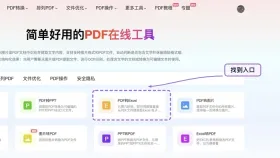
第1步:定位目标功能
访问网站后,可通过首页导航栏或工具分类区快速找到「PDF转Excel」入口。注意甄别功能名称,避免误入“PDF转Word”或“PDF提取文字”等相似模块,以确保精准匹配需求。
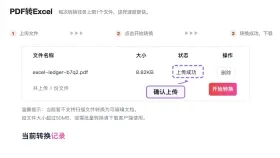
第2步:上传PDF文件
点击“选择文件”或拖拽PDF至指定区域完成上传。等待进度条走完即可,无需重复添加同一文件——频繁操作反而易引发页面卡顿或上传中断。

第3步:确认文件信息与转换配置
系统识别完成后,先核对显示的文件名、总页数是否与预期一致;再检查关键设置项,如转换范围(全页/指定页)、输出格式(.xlsx优先)、是否启用OCR(针对扫描件)、是否勾选“保留表格结构”等,均需在此阶段确认无误。

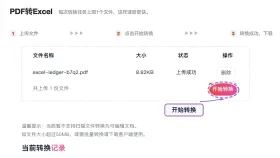
第4步:启动转换任务
所有信息与选项确认完毕后,点击“开始转换”。转换过程中请勿刷新页面或关闭浏览器标签页,静待系统弹出“转换完成”提示。
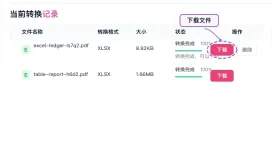
第5步:下载并验证结果
下载生成的Excel文件至本地设备,立即打开进行全流程复核。重点复查表头完整性、行列对齐度、合并单元格状态、数字/日期/金额格式准确性,以及空行空列残留情况。发现问题可返回源文件优化后再重试。
转换后Excel的核查要点
不能仅依赖“下载成功”的提示,必须打开文件做实质性预览。核心核查项包括:表头是否缺失或错位、数据行列是否发生偏移、合并单元格是否被强制展开、数值是否意外转为文本格式、日期是否显示为乱码或长串数字、金额单位是否错位、是否存在干扰公式与透视表的冗余空行空列。发现明显偏差,建议回归原始PDF调整排版或更换更优转换策略。
遇到失败提示时的标准应对流程
若页面弹出“转换失败”提示,请勿反复点击重试。建议按以下顺序排查:
- 关闭当前页面,重新打开PDF.cn官网,再次尝试;
- 若仍失败,记录以下信息:文件大小(MB)、报错页面截图、所用浏览器及版本号(如Chrome 128.0)、具体操作步骤;
- 将上述内容整理成邮件,发送至官方支持邮箱 market@pdf.cn,以便技术人员快速定位问题。


