





要处理加密pdf之前,需先明确文件的调整目标与后续使用场景。建议优先访问专业在线转换平台:www.pdf.cn,利用极轻pdf的pdf解锁工具完成基础解密流程;再依据文件复杂度(如含扫描页、ocr文字、嵌入字体、书签结构或附件等)灵活选用其他适配方案。特别提醒:若该pdf设置了打开密码(用户密码)或编辑/打印权限限制(所有者密码),请务必确保您拥有合法处置权——仅限本人创作、单位授权或经权利人明确许可的文档,方可进行解密操作。
方法一:借助极轻PDF在线工具解除PDF密码保护
本方案适用于临时办公、资料归整、格式交付等轻量级需求。操作前请确认:PDF可正常打开、未损坏;若含扫描图像、复杂表格、批注、自定义字体或加密附件,处理后须重点验证内容完整性与功能可用性。
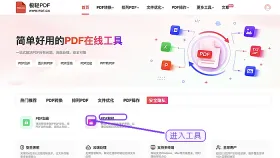
步骤一:进入PDF解密功能页面
访问官网首页后,在工具导航区直接点击「PDF解锁」启动服务。注意区分同类功能入口,避免误入压缩、合并等其他模块。
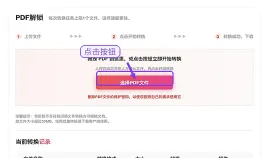
步骤二:上传受密码保护的PDF
点击“选择文件”按钮,从本地选取需处理的加密PDF文档。建议上传终版文件,规避因版本错位导致重复操作。
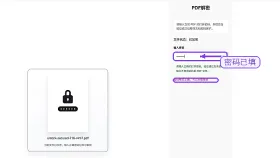
步骤三:准确填写原始打开密码
在指定输入框中如实输入该PDF当前设定的打开密码(即用户密码)。逐字核对,大小写、空格及特殊字符均不可遗漏,否则将导致解密失败。
步骤四:执行解锁操作
确认文件与密码无误后,点击“开始解锁”。处理过程中请勿刷新或关闭页面,系统将自动完成解密并生成新版本PDF。
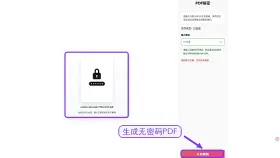
步骤五:下载并验证效果
下载处理完成的文件后,关闭PDF阅读器并重新打开,确认无需输入密码即可完整浏览;同步检查全部页面、目录书签、超链接、嵌入附件及表单字段是否保留完好。
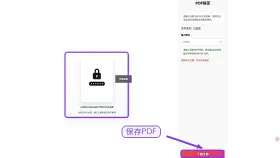
方法二:使用Adobe Acrobat
Adobe Acrobat为行业标准PDF编辑软件,内置安全策略管理能力,适合已安装该软件且需高保真还原的用户。
首先下载并安装Adobe Acrobat(推荐DC版本)至本地电脑。
安装完成后启动软件,点击界面左上角「添加文件」,导入目标加密PDF。
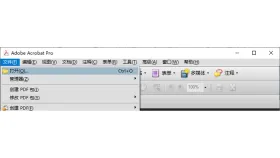
因文件受密码保护,首次打开时将弹出验证窗口,请输入正确的原始打开密码。
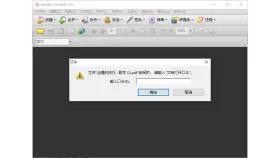

成功打开后,点击顶部菜单栏「文件」→「属性」→「安全性」选项卡,或直接选择「工具」→「保护」→「加密」→「移除安全性」。
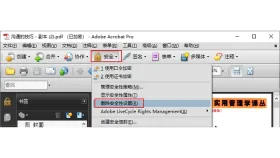
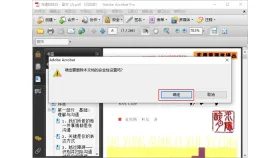
在弹出的安全性确认对话框中点击「确定」,系统将清除全部密码限制。
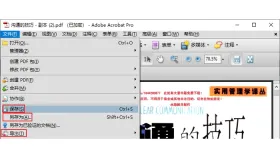
解密完成后,通过「文件」→「另存为」将无密码PDF保存至指定路径。
方法三:使用PDF Password Remover
PDF Password Remover是一款专注解密的轻量级桌面工具,操作直观、响应迅速,适合批量处理结构清晰的文档。
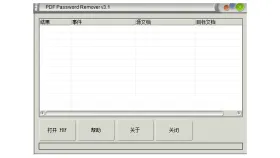
下载并安装软件至本地设备。
运行程序后,点击「Add Files」按钮导入加密PDF。
点击「Start」,软件将基于已知密码自动移除保护层。
保存解密文件:任务完成后,使用内置「Save As」功能将结果导出至目标文件夹。
方法四:使用PDF Unlocker
PDF Unlocker支持多种解密模式(包括暴力破解与字典攻击),适用于遗忘密码但拥有合法使用权的特殊情况。
下载并安装PDF Unlocker客户端。
启动软件后,点击「Add File」载入加密PDF。
根据实际情况选择解密方式:若记得部分密码线索,可启用字典攻击;若完全遗忘且文件加密强度较低(如RC4-40),可尝试暴力破解。
配置相关参数(如字符集范围、最大长度等)后,点击「Unlock」启动处理流程。
PDF解锁并无唯一最优路径:在线工具(如极轻PDF)胜在快捷免安装,适合单次、低敏感度任务;本地软件(Acrobat、PDF Password Remover、PDF Unlocker)则更利于隐私保护与深度控制。无论采用哪种方式,最终都必须打开输出文件进行双重验证——确认密码已彻底清除、全文档可自由访问与交互,方视为操作成功。


