





在进行pdf转html操作时,需先明确文档的页面方向及最终用途。推荐优先访问专业在线转换平台:www.pdf.cn,使用极轻pdf提供的pdf转html工具完成主流程,再依据文件复杂程度灵活选用其他适配方案。该方式尤其适用于临时办公、资料归档与格式交付等场景,转换完成后建议再次人工核验结果,确保准确性。
方法一:借助在线工具处理PDF页面
此方式上手便捷,适合应对突发性办公需求、资料整理及标准化格式输出。操作前请务必确认PDF文件可正常打开,无损坏或密码保护;若文档中包含扫描图像、多层嵌套表格、批注内容或非标准字体,转换后需重点复查对应区域的呈现效果。
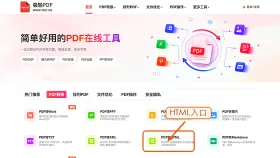
步骤一:定位PDF转HTML功能入口
进入平台首页后,在工具导航栏中查找「PDF转HTML」选项即可。同类工具较多,务必确认所选功能与目标格式一致,避免误入其他转换通道。
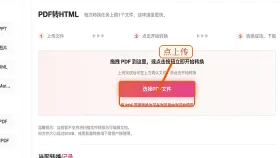
步骤二:上传待转换PDF文件
点击上传按钮,从本地设备选取PDF文件。建议直接上传终稿版本,避免因误传草稿或旧版导致重复操作。
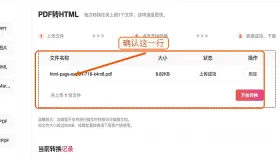
步骤三:核实文件上传状态
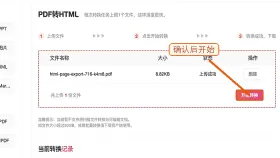
上传成功后,文件将显示于任务列表中。此时请仔细比对文件名、大小及状态标识,尤其当多个版本命名相近时,此步骤能有效规避误操作风险。
步骤四:启动转换流程
确认文件信息与默认参数无误后,点击“开始转换”。转换期间请勿刷新页面或关闭浏览器,等待系统提示“已完成”后再进行下一步操作。
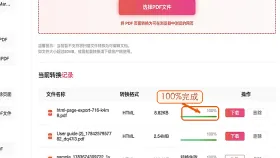
步骤五:下载HTML并人工复核
转换完成后,直接下载生成的HTML文件。下载完毕后立即用浏览器打开预览,重点关注页面层级结构、图片路径是否正确、文字排布顺序是否连贯,确认全部符合预期后再用于发布、存档或后续编辑。
方法二:采用开源命令行工具(pdf2htmlEX)
若您具备基础编程能力,且对排版还原精度要求较高,该开源命令行工具提供了极强的可控性与定制空间。
pdf2htmlEX是一款广受认可的开源命令行工具,其核心优势在于可将PDF精准渲染为高度还原原貌的HTML5 + CSS组合。不仅可完整保留目录导航、超链接跳转等交互元素,还能通过智能字体映射机制处理中文字体嵌入问题,特别适合对网页端展示一致性有严苛要求的应用场景。
优势:排版保真度高,输出HTML可直接部署至网页;兼容中文显示并支持超链接保留;生成文件体积精简,加载效率优异;完全免费开源,支持深度参数调优。
局限:无图形化界面,依赖终端命令操作,对非技术用户存在学习门槛;对加密PDF兼容性差,须预先解密;项目维护节奏较慢,新特性更新滞后。
环境部署:请根据操作系统安装对应版本的pdf2htmlEX。例如macOS用户可在终端执行
brew install pdf2htmlEX完成安装;Linux用户则需通过系统包管理器安装,注意避开过时仓库中的低版本。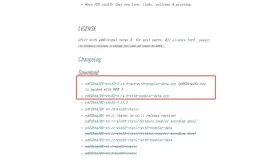
执行转换:打开终端(Windows为命令提示符,macOS/Linux为Terminal),使用
cd命令切换至PDF文件所在目录。运行指令:输入基础命令,如
pdf2htmlEX --zoom 1.3 input.pdf output.html。其中--zoom 1.3参数用于优化字体缩放比例,防止文字过小影响可读性。结果验证:命令执行结束后,当前目录将生成目标HTML文件,双击即可在默认浏览器中查看效果。
提示:若出现中文显示为方块或乱码现象,可在命令中添加字体回退参数,例如 --fallback-font "Noto Sans CJK SC"。此外,该工具不支持直接处理加密PDF,如遇报错,请先使用 qpdf 等工具对源文件执行解密操作。
PDF转HTML并无放之四海而皆准的“最佳方案”:在线服务适合追求效率的轻量级任务;若您本地已部署相关软件,或待处理文档结构简单,也可视情况选用其他适配路径。若选择开源命令行工具(pdf2htmlEX),请严格遵循安装与执行指引,并在转换完成后逐项验证输出质量。无论采用何种方式,最终都应打开生成的HTML文件,全面检查页面结构、图片引用路径及文字逻辑顺序,确认无误后方可正式投入使用。


