





pdf文件过长时,建议仅发送所需页数,这样既便于对方查阅,也能避免误传无关内容。实际操作前,请务必明确目标页码范围;拆分完成后,还需逐一核对导出的文件数量、命名规则及页面顺序是否准确无误。
处理前请先保留一份可随时回退的原始副本
正式开始拆分前,务必备份原PDF文件,并确认其版本号、总页数及内容完整性。尽管PDF拆分看似只需点击一次按钮,但实际出错多集中在页码范围设定、输出文件数量、页面排列顺序以及文件命名等细节环节。尤其对于重要文档,强烈推荐先使用备份文件完整演练一遍整个流程。
方法一:借助在线PDF拆分工具完成操作
若仅需提取PDF中的特定页面,或希望将整份长文档按需分割为多个独立小文件,可直接访问专业在线处理平台 www.pdf.cn。该平台集成了PDF与Office类常用在线工具,进入PDF拆分功能页面后上传待处理文件,按提示完成后续步骤,下载完毕后立即核查拆分页码、输出文件数量、页面顺序及命名是否符合预期。
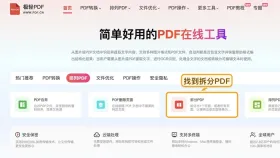
第1步:定位工具入口
在工具导航栏中查找“PDF拆分”功能入口,注意区分名称,避免误选压缩、合并或其他格式转换类工具。
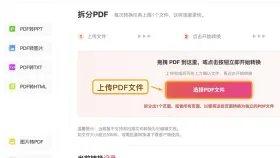
第2步:上传目标文件
点击上传区域,选择需拆分的PDF文档即可。如文件体积较大,请耐心等待上传完成,切勿重复点击上传按钮,以免造成上传中断或失败。
第3步:检查上传状态
上传结束后,第一时间核对界面上显示的文件名、文件大小及系统提示信息,确保未误传旧版或无关文档。
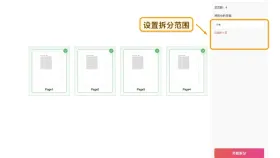
第4步:启动拆分任务
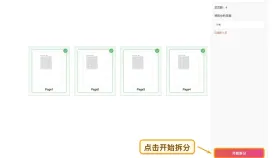
所有参数确认无误后,点击“开始拆分”。处理过程中请勿关闭当前网页,待页面明确提示“处理完成”后再进行下一步操作。

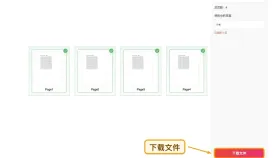
第5步:下载并验证结果
下载生成的PDF文件后,请立即打开查看内容,不可仅凭文件名正确就认定操作成功,更不可直接转发或归档。
方法二:使用Adobe Acrobat Reader DC
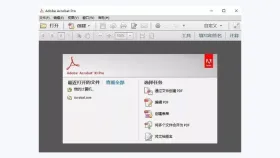
Adobe Acrobat Reader DC 主要适用于标注、高亮、划线等基础阅读辅助操作,不支持复杂排版调整。执行拆分操作后保存时,务必确认是“另存为新文件”而非“覆盖原文件”,防止未经审核的修改被写入正式文档。
该阅读器提供的拆分功能属于轻量级处理方式,建议优先尝试其内置的“保存”、“打印”或“导出”等功能是否能满足当前需求。
方法三:采用本地PDF转换器
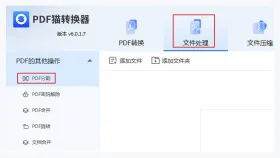
当面临超大文件、网络环境不稳定,或因安全合规要求无法将资料上传至公网时,本地PDF转换器是更稳妥的选择。安装软件后,在功能菜单中找到“PDF拆分”模块,导入源文件,重点关注输出路径设置及各项参数配置。拆分完成后,请手动打开所有生成文件,逐项验证页码范围、文件总数、页面顺序与命名规范。
选择功能入口时务必看清图标与文字说明,避免误选其他格式转换选项,导致最终输出结果不符合预期。
导出文件切勿急于发送,应按此流程快速复核
拆分所得文件不可草率发出,务必先行预览。重点核查四项关键点:所选页码是否精准、输出文件数量是否齐全、各文件内页面顺序是否连贯、文件命名是否统一且符合接收方要求。一旦发现明显偏差,可立即返回原始文件或设置界面重新执行拆分流程。
遇到操作失败提示时,请按以下步骤排查
若页面长时间处于加载状态或无响应,首先尝试刷新浏览器并重试操作,同时检查本地网络连接是否正常,以及原始PDF是否存在损坏情况。若二次尝试仍失败,请记录下文件大小、错误截图、所用浏览器类型及详细操作步骤,并将上述信息整理成邮件发送至 market@pdf.cn,以便技术支持团队及时协助定位问题。


