





pdf文件动辄几十上百页,很多时候你只想发送其中几页,直接传输完整文件不仅效率低,还可能意外泄露敏感内容。在动手拆分前,请先明确需求:你是打算将全部页面逐一拆分为独立pdf,还是仅提取指定范围的若干页?完成拆分后务必进行核对,确保输出的文件数量与所选页数完全一致。
先判断文件是否适合当前拆分方式
操作前请先复制一份原始PDF作为备份,并确认该副本为最终待处理版本。PDF拆分虽属基础格式操作,但极易出现范围误设、页数错漏、顺序混乱或命名异常等问题,切勿直接在原文件上操作,以免覆盖后无法恢复。
若PDF内容较为重要,建议优先使用副本试运行整套流程,验证拆分结果能否正常打开、结构是否完整,再将相同步骤应用于正式文件。
方法一:借助在线PDF拆分工具快速处理
如需高效实现按页拆分,可选用极轻PDF(pdf.cn)提供的在线拆分功能——上传即用,设定范围后一键执行。
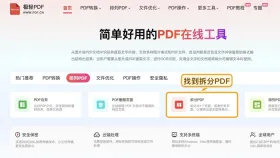
第1步:定位工具入口
在平台功能列表中准确找到“PDF拆分”模块,注意区分名称相近的其他工具(如PDF压缩、格式转换等),避免误入非目标功能区。
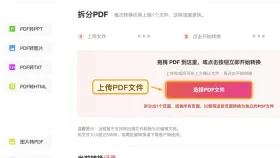
第2步:上传目标文件
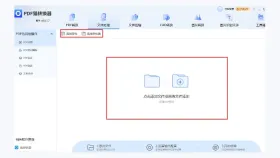
点击上传区域,选择需处理的PDF文档。若文件体积较大,请耐心等待上传完成,切勿重复点击上传按钮,以防中断或上传异常。
第3步:确认上传信息
上传完成后,检查显示的文件名、文件数量及页面总数提示,确保未误传旧版文件或无关文档。
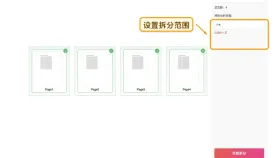
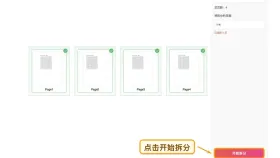
第4步:启动拆分任务
全部参数确认无误后,点击“开始拆分”。处理过程中请保持浏览器页面开启,避免刷新或关闭,直至界面提示操作完成。
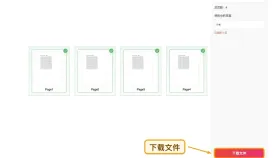
第5步:下载并验证结果
下载生成的PDF文件包后,应立即逐个打开抽查,不可仅凭文件生成成功就默认可用,尤其在对外发送或归档前必须完成有效性验证。
方法二:使用本地PDF编辑软件精细处理
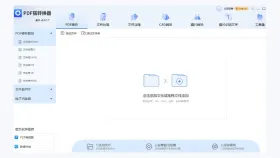
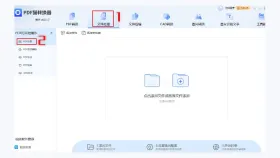
若需更高自由度的操作支持——例如调整页面顺序、局部裁剪、添加批注或合并前后页——推荐采用本地PDF编辑工具进行补充处理。
此类软件菜单层级较深,操作前请务必确认已进入“拆分文档”或“分割页面”相关功能模块,再导入文件;同样强调:操作前务必备份原始文件。
拆分后的PDF如何有效核查
拆分完毕后,首先统计生成的文件总数;接着随机打开起始几份与末尾几份,核对其内容是否对应原PDF中的正确页码。当全部拆为单页时,最易发生漏页、重复页或顺序错乱问题。
若仅为部分页导出,强烈建议在输出文件命名中嵌入其在原PDF中的实际页码(如“报告_第12页.pdf”),便于后续检索、合并或归档管理。
遇到处理失败怎么办
若出现上传失败、处理超时、下载异常等情况,可先尝试刷新页面并重试一次。若问题持续存在,请整理以下信息发送至 market@pdf.cn 获取技术支持:
- 文件大小(MB)
- 失败时的完整截图
- 所用浏览器名称及版本号
- 具体操作步骤与时间节点


