





要压缩pdf之前,需先明确文档的页面方向及实际使用目的。直接访问这个专业在线处理平台:www.pdf.cn,使用其提供的极轻pdf在线压缩功能即可,比反复安装各类客户端更高效便捷。无论是临时办公、资料整理,还是提交符合规范要求的文件,该工具都能胜任;处理完毕后建议快速复查一遍结果,整体流程稳定可靠。
开始压缩前务必确认文件当前状态
并非所有PDF都适合立即上传处理。操作前请先验证:文件能否正常打开、是否存在损坏或设置了打开密码,并确认确实有减小体积的实际需求。不少用户曾提问“如何缩小PDF大小?压缩后网页加载明显变快”,这正对应着典型应用场景——先理清原始文件状况,最终输出的版本只需精准满足目标限制即可。若PDF中包含扫描图像、密集型表格、批注内容或特殊嵌入字体,压缩完成后务必额外检查关键信息是否完整无误。
PDF压缩在线操作流程
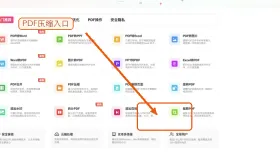
步骤一:定位PDF压缩功能入口
进入官网首页后,在工具导航区域准确找到标有“PDF压缩”的功能模块。页面中同类工具较多,请注意辨识名称与图标,确保所选为压缩类功能,且处理对象为PDF格式,避免误入转换、合并或其他优化页面。
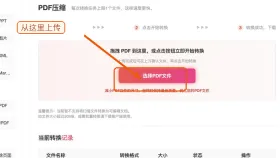
步骤二:上传待处理PDF文件
点击上传区域或选择本地文件按钮,将需压缩的PDF导入系统。建议优先选用已定稿的最终版本上传,避免因误传草稿、旧版或临时文件导致重复操作。
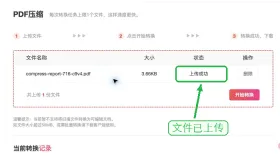
步骤三:核查上传完成状态
文件出现在任务列表后,第一时间核对显示的文件名是否准确、原始大小是否合理、上传进度是否已达100%。尤其当本地存在多个相似命名的版本时,此步骤可有效规避传错文件的风险。
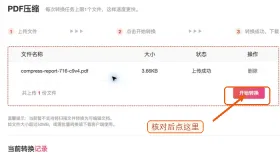
步骤四:启动压缩处理
确认所选文件及参数设置无误后,点击“开始压缩”按钮执行任务。处理期间请保持页面处于打开状态,切勿刷新或关闭浏览器,待系统明确提示“处理完成”后再进行后续操作。
步骤五:下载并验证压缩结果
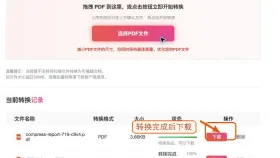
处理结束后,直接下载生成的PDF文件至本地设备。下载完成后不要急于关闭网页,应立即打开新文件进行快速浏览,重点关注体积变化、文字边缘锐利度、图表线条完整性、印章与二维码是否清晰可识别,以及页码连续性等核心指标。
压缩完成后的PDF如何验收
刚下载完压缩版PDF,切勿立刻关闭处理页面。建议即刻打开查看,重点评估三方面:文件体积是否达标、内容呈现是否清晰、能否正常打开且无异常报错。如发现排版错乱、缺页、文字模糊、乱码甚至无法打开等问题,应首先返回本地检查原始文件状态,修正后重新上传处理即可。
PDF压缩看似仅涉及上传、点击、下载三个动作,但真正提升效率的关键在于前后两次校验:压缩前确认源文件可用,压缩后确认结果可用。如此操作,可大幅降低后续用于编辑、打印或归档时出现返工的概率。


