





pdf转图片易出错环节集中在上传、参数设置与结果核对三步;操作前务必先备份原文件并确认版本为最终定稿,再依序选用在线工具、adobe acrobat或本地转换器执行转换,并逐项核查页数、清晰度、命名逻辑及输出格式。
先判断文件是否适合直接转换
动手前请为原始PDF创建完整副本,确保所选文件确为最新修订版。看似简单的格式转换,实则极易在页数统计、图像锐度、文件命名规则及目标格式兼容性上出现偏差,切忌未经验证即覆盖原始文档。
若该PDF涉及关键内容(如合同条款、设计稿、学术图表),建议优先使用备份副本完成全流程测试——确认导出图片可正常打开、缩放无锯齿、文字边缘清晰、色彩还原准确后,再以相同配置处理正式文件。
方法一:借助在线PDF转图片工具高效处理
立即访问 https://www.pdf.cn/,享受一站式在线 PDF 处理服务,支持格式互转、智能压缩、页面提取与基础编辑等专业功能
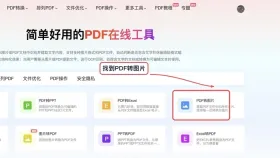
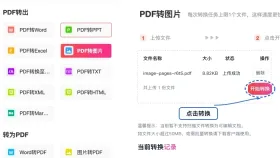
第1步:精准定位功能入口
进入工具导航页后,在功能模块中明确找到「PDF转图片」选项,注意区分名称相近的“图片转PDF”“PDF压缩”或“PDF拆分”等功能,避免因误点导致输出结果完全偏离预期。
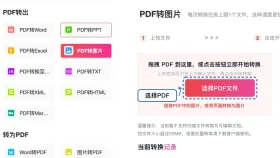
第2步:稳妥上传目标文件
点击上传区域或拖拽PDF至指定区域即可。若文件体积较大,请耐心等待上传进度条走完,切勿重复触发上传动作,以防文件重复提交或中断失败。
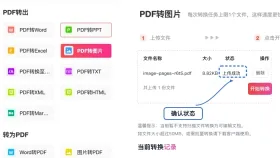
第3步:即时校验上传信息
上传完成后,第一时间核对界面显示的文件名、大小数值及识别页数,确认未误传旧版文档、同名测试稿或其他无关文件。
第4步:启动转换并保持页面活跃
所有参数确认无误后,点击「开始转换」按钮。处理过程中请勿关闭浏览器标签页,亦不要重复点击按钮;如遇页面响应迟滞,可刷新重试,但需重新上传文件。
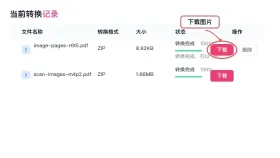
第5步:下载后立即开展质量复核
下载压缩包并解压后,须以100%缩放比例逐张查看图片,重点检查首尾页完整性、图表细节保留度、文字抗锯齿效果及背景透明度(如适用),不可仅凭文件数量或命名规律草率归档。

方法二:使用Adobe Acrobat实现精细控制
当需对单页进行裁剪、旋转、局部增强或批量调整分辨率时,推荐采用本地部署的Adobe Acrobat(DC专业版更佳)。操作前请再次确认已保存原始PDF副本,并锁定功能路径为图像导出而非PDF导出。
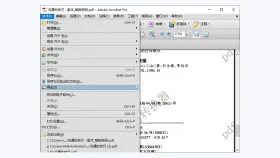
浏览右侧工具栏或顶部菜单时,留意“导出PDF”→“图像”路径,或通过【文件】→【导出为】→【图像】进入对应模块,防止误入打印或另存为PDF流程。
导入PDF后,首先验证文件名与总页数是否匹配,再设定导出范围(全部/指定页码)、目标格式(PNG/JPEG/TIFF)、分辨率(建议≥300dpi)及色彩空间(RGB优先用于屏幕,CMYK限印刷用途)。
导出前最后一次检查输出路径、文件命名规则(是否含页码序号)、是否启用JPEG压缩及是否保留Alpha通道,避免因设置疏漏导致后续使用受阻。
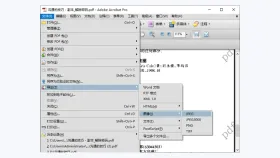
方法三:采用本地PDF转换器保障安全与性能
适用于超大文件(>200MB)、弱网环境或含敏感信息的PDF——此时应选择可信的桌面端转换工具,如福昕高级PDF编辑器、XnConvert或轻云PDF客户端。
启动软件后,在主界面功能列表中准确定位“PDF转图片”模块,警惕误选“PDF转Word”“PDF转Excel”等相似入口。
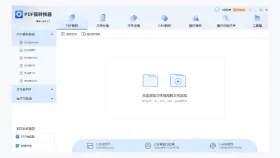
导入文件后,重点核对三项:输出格式(PNG更适合保留透明与线条精度,JPG适用于轻量传播)、目标文件夹路径(避免导出至系统临时目录而丢失)、是否启用批量页码处理。
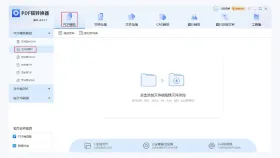
点击转换前,再次确认分辨率设定(建议600dpi用于高保真存档)、是否禁用自动压缩、是否启用原始色彩配置文件嵌入。转换完成后,必须人工打开图片逐一比对原始PDF对应页面。
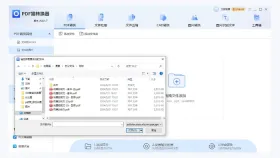
导出图片的质量核查清单
完成转换后不可跳过人工抽检环节。请按以下维度逐项验证:
✅ 总页数是否与原始PDF完全一致;
✅ 每张图片在100%视图下文字是否锐利、无模糊或锯齿;
✅ 图表坐标轴刻度、细线边框、阴影过渡是否连续自然;
✅ 文件命名是否严格按页码顺序(如page_001.png、page_002.png);
✅ 格式是否满足下游用途(PNG适配PPT/网页,TIFF适配印刷,JPG适配社交媒体)。
处理异常时的标准应对流程
若遭遇上传失败、长时间卡在“处理中”、下载链接失效或图片缺失等情况,请按以下步骤响应:
① 刷新当前页面并重试一次;
② 若仍失败,收集四项关键信息:原始PDF大小(MB)、错误提示截图、所用浏览器及版本(如Chrome 129.0)、完整操作步骤;
③ 将上述资料发送至官方支持邮箱 market@pdf.cn,标题注明【PDF转图片异常反馈】,以便技术团队快速定位问题。


