





日常办公与学习中,经常需要保存各类表格资料,例如报价单、物料清单、统计报表、课程信息等。若以excel格式存储,后续进行筛选、排序、计算等操作都非常便捷;但一旦转为pdf格式,就只能查看无法编辑,再想对数据进行整理便十分不便。
本期内容聚焦于如何将PDF中的表格精准转换为可编辑的Excel文件,整个过程核心仅两步:一是将PDF中的表格内容准确提取出来,二是逐项检查转换结果是否存在错位、遗漏或格式异常。毕竟转换后的数据还需投入实际使用,切勿下载完成就直接应用,务必先完成核对环节。

PDF 表格转 Excel 前需先判断文件类型
若该PDF是由Excel、Word或企业业务系统导出生成的“文本型PDF”,其结构清晰、文字可选,表格识别成功率普遍较高;而如果是通过扫描仪生成的“图片型PDF”,则在表格线检测、OCR文字识别、单元格逻辑划分等环节极易出现偏差。
动手转换前,请先打开PDF快速浏览:表头是否完整清晰、表格是否跨页呈现、是否包含大量金额、日期等敏感字段——这些正是后续人工核对的重点关注区域。
在线转换 PDF 表格的操作流程
以下以极轻PDF(pdf.cn)平台的PDF转Excel功能为例进行说明,操作虽简单,但切记:下载完成后必须执行数据核对步骤。
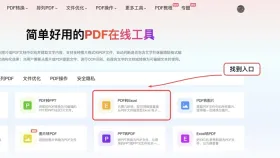
第 1 步:进入 PDF 转 Excel 工具
在工具导航栏中定位「PDF转Excel」功能入口并点击进入,进入页面后请确认当前启用的是“表格提取”模式,避免误选为转Word、转图片或转PPT等功能。
第 2 步:上传 PDF 表格文件
选择待转换的PDF表格文件上传即可。如为多页长表格,建议一次性上传完整原始文件,切勿仅截取部分页面上传,否则易导致转换后数据断层、行列错乱。

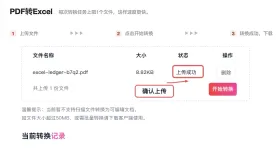
第 3 步:确认上传成功
上传完毕后,迅速核对页面显示的文件名及状态提示。如发现文件有误,可立即重新选择上传,无需等待转换完成后再返工。

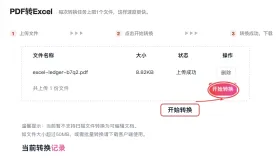
第 4 步:启动转换任务
确认文件无误后点击“开始转换”。处理耗时取决于PDF页数多少及表格结构复杂度,转换过程中请勿刷新或关闭页面,以防任务中断。
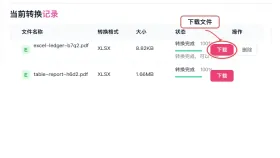
第 5 步:下载生成的 Excel 文件
下载完成后,建议另存为新文件名,例如在原文件名后添加「转换版」或「20241006」等标识;原始PDF文件请保留不删,作为后续数据比对的重要依据。
转换完成后的数据核对要点
核对时优先检查表头是否齐全、列数是否与原文档一致,是否存在多余空列或缺失列。金额类字段需重点验证小数位数是否正确;日期类字段要排查是否被识别为Excel序列号(如45123)或乱码;对于跨页表格,需特别留意下一页内容是否准确衔接上一页对应行。
若该Excel将用于报销审核、业务统计或导入ERP/OA等系统,强烈建议将原PDF与新生成的Excel窗口并排摆放,选取关键字段(如编号、单价、数量、合计)随机抽查若干行,逐项比对确认无误后,再开展筛选、公式填充、图表制作等后续操作。
遇到表格错位该如何处理
若转换后出现合并单元格错乱、表头偏移、数字溢出至相邻列等情况,可优先尝试更换一份更清晰的源PDF重新上传。若原始文件为扫描件,请先确认其中的文字与表格边框是否足够锐利、无重影或模糊现象。
若转换任务直接失败,可先刷新页面并重新操作一遍。若多次重试仍无法成功,请整理以下信息发送至 market@pdf.cn:文件大小、失败界面截图、所用浏览器型号及版本、具体操作步骤,客服团队将协助排查问题。


