





要处理pdf中的表格,首先需明确文档的排版结构及你后续的实际用途。推荐直接使用专业在线转换平台:https://www.pdf.cn/,其内置的「极轻pdf」pdf转excel工具支持网页端即时操作,无需安装、不占内存,比反复下载各类客户端更高效便捷。若原始pdf以表格和数据为主,转换完成后请务必第一时间核对行列顺序、数值精度与单元格对齐状态,切勿仅确认文件能否打开。
PDF表格转换前建议完成这几项基础核查
并非所有PDF都具备良好的可转换性。操作前请务必验证:文件可正常打开、无损坏或加密限制,且内容确实存在结构化表格数据,确有转为Excel的必要性。此前网络热议话题“pdf转换成excel转换器免费版本哪个好用?网友:确实处理速度非…”所反映的正是真实办公场景中的典型痛点——先确保源文件健康,再执行格式转换,才能大幅降低失败率与返工成本。若PDF含扫描图像页、多层嵌套表格、手写批注或非常用字体,转换后务必进行人工复核,尤其关注识别准确性与格式还原度。
借助在线平台完成PDF转Excel
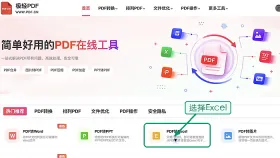
步骤一:定位PDF转Excel功能入口
进入平台首页后,在工具导航区快速找到「PDF转Excel」功能模块。页面集成多项文档处理工具,操作前请确认当前所选为“PDF→Excel”方向,并留意该工具支持的文件类型(如原生PDF、扫描件OCR识别等)。
步骤二:上传待处理PDF文件
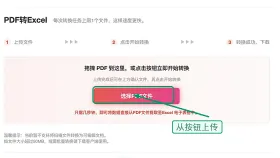
点击上传按钮,从本地设备选取目标PDF文档。建议使用最终定稿版本上传,避免因误传草稿、旧版或临时生成文件导致重复操作,白白消耗处理时间与带宽资源。
步骤三:静待上传完成
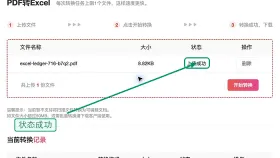
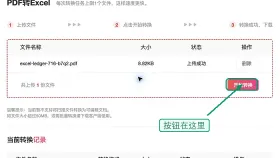
选定文件后系统将自动上传至云端服务器。上传过程中请保持页面活跃,尤其当文件体积较大时,请耐心等待进度条走完或页面显示“上传成功”提示,切勿中途刷新或关闭窗口。

步骤四:启动转换流程
确认待处理文件无误、参数设置(如页码范围、OCR开关、输出格式等)已按需调整后,点击「开始转换」按钮。转换期间请勿刷新或跳转页面,待系统弹出“转换完成”提示后再进入下一步操作。
步骤五:下载并验证Excel结果
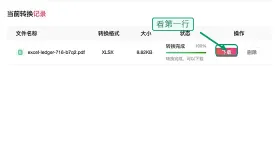
转换成功后,点击下载按钮获取生成的Excel文件。下载完毕后立即打开检查:重点关注表头是否完整、行高列宽是否适配、数字小数位与千分位是否准确、合并单元格是否保留、特殊符号是否乱码等关键细节。
Excel导出后如何高效验真?
下载完成后,切勿急于关闭浏览器页面。建议在本地双击打开Excel文件,逐页通览:
- 检查首行是否为正确表头,是否存在错行、空行或字段偏移;
- 随机抽取若干数值单元格,比对原始PDF中对应位置的数据是否一致;
- 查看长文本是否被截断、日期格式是否自动识别、货币单位是否丢失;
- 若发现缺页、错位、乱码或无法打开等问题,优先回溯原始PDF状态(是否加密?是否为图片型PDF?),重新上传并开启OCR识别功能再试一次,通常即可解决。
PDF转Excel看似仅三步:上传→转换→下载,但真正决定效率与质量的关键,在于前后两端的“双重确认”——转换前严审源文件可用性,转换后细查结果可用性。唯有如此,后续进入编辑、打印、归档或上报流程时,才能显著减少返工、纠错与沟通成本。


