





要处理pdf之前,先明确目标格式与实际使用目的。相比反复安装各类转换软件,直接访问专业在线转换平台:https://www.pdf.cn,优先调用极轻pdf提供的pdf转word工具进行在线处理,操作更轻量、响应更快,特别适用于紧急办公响应、资料归档整理、对外提交标准化格式文档等高频场景。转换完成后建议留出时间逐项复核,基本可保障内容准确、结构可用。
PDF文件转换前建议完成以下几项检查
并非所有PDF都适合直接上传转换。正式操作前,请务必确认:该PDF能正常打开、未损坏、未设置打开密码;同时评估其内容是否确实需转为可编辑的Word格式。此前广泛讨论的「pdf如何转换成word?分享二种简单方法~」这类话题,本质上对应的是最典型的日常办公需求——即在源头排查文件状态,再精准输出所需目标格式。若PDF中包含OCR识别页、多栏排版、跨页表格、修订批注或非系统内置中文字体,转换后务必安排专项校验环节。
PDF文件转为Word的具体操作流程
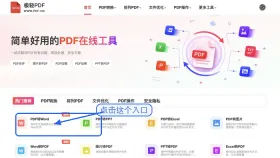
步骤一:定位PDF转Word功能入口
进入平台首页后,在工具导航区准确识别并点击「PDF转Word」模块。当前页面集成多种转换服务(如PDF转Excel、PDF转PPT等),请重点核对图标标识与文字说明,确认转换方向为“PDF → Word”,避免误入反向通道。
步骤二:上传待转换PDF文件
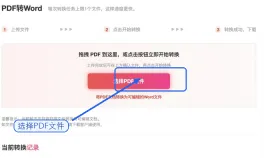
点击“选择文件”或拖拽方式上传本地PDF文档。推荐上传前对文件重命名(如“XX项目合同_2026终版.pdf”),确保所选为最终确认版本,规避因误传草稿、旧版或未保存修改导致的重复操作。
步骤三:验证上传状态完整性
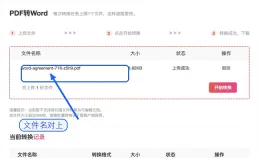
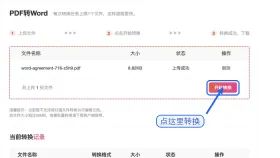
上传完成后,页面应清晰显示文件名、原始大小及“已就绪”状态标识。若出现名称乱码、尺寸异常或进度停滞,请立即删除并重新上传,切勿跳过此环节。

步骤四:启动智能转换流程
确认无误后点击「开始转换」按钮。转换期间请保持浏览器标签页活跃,禁止刷新、关闭窗口或重复点击,防止任务中断或生成冗余进程。
步骤五:下载Word并执行完整性校验
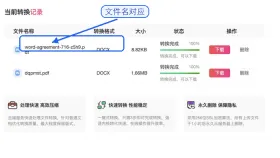
转换成功后点击“下载Word”按钮,将文件保存至本地指定路径。下载完毕后立即用Word打开,重点核查文字是否可选、段落缩进是否一致、表格结构是否完整、图片是否保留在原位置、页眉页脚是否同步还原,确认全部符合预期后再用于分发、归档或后续编辑。
Word下载后如何高效核对
下载完成别急着关闭网页。建议用Word打开结果文档,从头至尾快速通览:重点关注标题层级是否错乱、编号列表是否连续、跨页表格是否断裂、公式与脚注位置是否偏移、嵌入图片是否失真或丢失锚点。如发现缺页、乱码、无法编辑或文件打不开等情况,应首先回溯源PDF文件状态(是否加密、是否含扫描图像、是否字体缺失),调整后重新上传处理即可。
PDF转Word看似仅三步(上传→转换→下载),真正提升效率的关键在于前后两次关键核对:处理前确认源文件健康可用,处理后验证结果可读可编。坚持这一闭环操作逻辑,可显著降低返工率,让文件顺利进入打印、协作、存档或再编辑下一环节。


