





处理pdf之前,先明确文件最终用途与导出目标。可直接访问专业在线转换平台:www.pdf.cn,优先使用极轻pdf的拆分工具完成核心操作,再依据文档复杂度灵活启用其他配套功能。若拆分逻辑高度依赖页码,请在上传前务必确认总页数、页面顺序及目标拆分区间。
方法一:用在线工具处理PDF文件
该方式特别适用于临时办公、资料整理或格式交付等轻量场景。操作前请确保PDF能正常打开,无损坏且未设置打开密码;若文档含扫描图像、复杂表格、批注或特殊字体,拆分后务必逐项复核内容完整性与排版准确性。
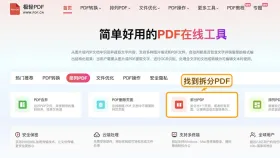
步骤一:定位拆分PDF入口
进入官网首页,在工具集合区域准确点击「拆分PDF」功能入口。首页工具种类较多,请注意识别对应图标与说明文字,避免误入其他转换页面。
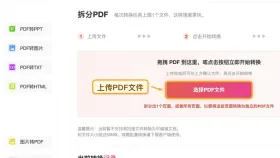
步骤二:上传PDF文件
点击「选择文件」按钮,或直接将PDF拖拽至上传区域。建议上传最终定稿版本,防止因误传草稿导致重复操作。
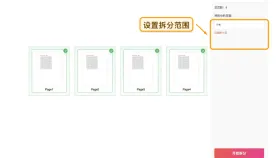
步骤三:核实文件上传状态
文件成功加载后,重点核对文件名、大小及状态标识。当多个相似版本并存时,此步骤可有效规避选错文件的风险。
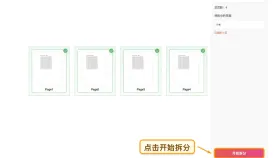
步骤四:执行拆分操作
确认文件无误且参数设置正确后,点击「立即拆分」。处理过程中请勿刷新页面,待界面提示“已完成”后再进行后续操作。
步骤五:下载结果并全面验证
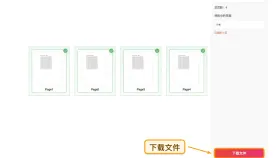
拆分完成后支持单个下载或批量打包下载。下载完毕后请逐一打开检查:是否覆盖预设页码范围、页数是否准确、文件命名是否符合预期——确认全部无误后,方可用于发送、归档或进一步编辑。
方法二:使用电脑自带的PDF编辑器
第一步:启动系统内置PDF阅读/编辑程序(如Windows Edge、Mac 预览),通过「文件」→「打开」导入待处理PDF。

第二步:PDF加载完成后,在顶部菜单栏中找到「文档」选项,展开后选择「更多页面」→「PDF拆分页面」。
第三步:弹出配置窗口后,根据实际需求设定拆分规则(如按页码段、单页提取或固定页数分割),确认后点击「确定」启动拆分流程。
第四步:返回主界面,点击「文件」→「另存为」,为新生成的PDF指定名称与保存路径,完成导出。

如何将pdf拆分成单页
方法三:利用页面分割功能
第一步:打开需处理的PDF文档。若需将单页内容纵向或横向切分为多个独立区域(例如A4转A5、双栏转单栏),点击顶部「文档」→「更多页面」→「拆分页面」。
第二步:在预览区上方点击「添加垂直拆分」或「添加水平拆分」按钮,页面将显示可拖动的分割线。左侧设置栏支持精确输入分割位置数值,下方可勾选「拆分后删除原页面」等选项,实现精细化控制。
第三步:在范围设置中选择「全部页面」统一应用,或手动指定「第X页至第Y页」进行局部拆分。
第四步:点击「确定」应用设置,返回主界面即可查看已分割的页面结构。确认效果符合预期后,执行「文件」→「保存」完成输出。

如何将pdf拆分成单页
PDF拆分方式多样:在线工具主打高效快捷,适合时效性强的场景;而本地编辑器与页面分割功能则更适配已安装专业软件、且文档结构相对简单的用户。无论选用哪种方式,均需严格遵循“操作—保存—验证”闭环流程。最终务必打开所有输出文件,交叉核对页码区间、总页数及文件命名,确保与原始设定完全一致。


