





要把word转成pdf,首先明确你对最终文件的具体需求和使用场景。可直接访问这个专业在线转换平台:www.pdf.cn,先用其内置的word转pdf工具完成基础转换流程,再依据文档复杂度选择适配方案——无论是临时办公、资料归档,还是对外交付标准格式文件,均能覆盖。最后花半分钟检查输出结果,基本可规避格式异常问题。
方法一:借助在线工具处理Word文档
该方式适用于紧急处理、日常整理或需快速交付固定格式文件的场合。操作前请确保目标Word文档可正常打开,未损坏且未设置打开密码;若文档含扫描页、嵌套表格、修订批注或非常用字体,转换完成后务必逐项复核。
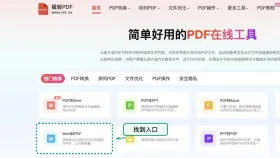
步骤一:定位Word转PDF功能入口
进入平台首页后,在工具导航区查找「Word转PDF」按钮。页面中同类转换工具较多,注意辨识转换方向与支持格式(如DOC/DOCX),避免误入其他功能模块。
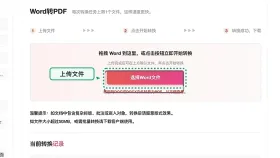
步骤二:上传待转换的Word文件
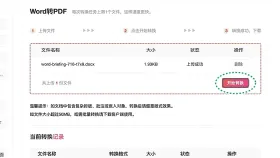
点击“上传文件”按钮,从本地设备选取需转换的Word文档。建议上传前确认所选为最终定稿版本,防止误传草稿或中间修改版。
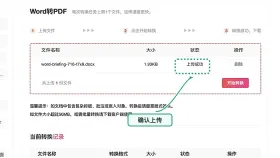
步骤三:核查上传状态信息
文件成功上传并显示在列表中后,需核对文件名、大小及状态标识。尤其当本地存在多个命名相近的版本时,此步校验可有效避免后续返工。
步骤四:启动转换流程
确认文件无误且无需额外参数调整后,点击“开始转换”。转换期间请勿刷新页面或关闭浏览器,耐心等待系统返回完成提示。
步骤五:下载并验证PDF结果
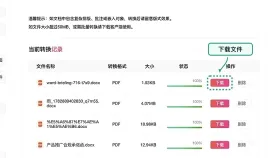
转换完毕后直接下载生成的PDF文件。下载完成后立即打开查看,重点检查页码连续性、目录结构、中英文混排字体显示、图文环绕效果及特殊符号是否错位,确认无误后再进行分发、存档或二次编辑。
方法二:采用第三方桌面软件
步骤一:安装并运行第三方Word转PDF工具
提前安装可靠的PDF转换类软件(如福昕PDF365、WPS Office或Smallpdf客户端),启动程序后进入主界面。
步骤二:按界面指引添加转换任务
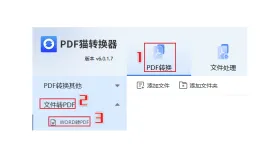
根据软件UI提示,选择“Word转PDF”功能模块,并通过拖放或浏览方式导入待处理的Word文档。
步骤三:配置转换参数
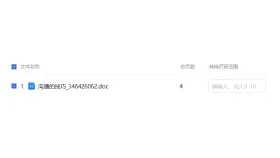
按实际需要设定输出范围(如指定页码)、保存路径、输出质量等选项。部分软件还支持保留超链接、嵌入字体或添加水印等功能。
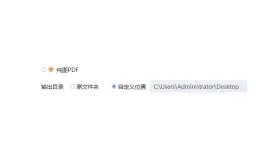
步骤四:执行转换命令
确认所有设置后,点击“开始转换”或类似功能按钮,启动本地处理流程。
步骤五:导出并保存PDF文件
待进度条走完,软件将提示转换完成。此时点击“保存”或“导出”按钮,将生成的PDF文件存储至指定位置。
方法三:调用Microsoft Word原生功能
步骤一:打开目标Word文档
使用已安装的Microsoft Word(2010及以上版本)打开需转换的.doc或.docx文件。

中文敏感词/违禁词检测与内容合规性检查工具。支持对小红书(Xiaohongshu)、Douyin(抖音)、WeChat(微信)、Weibo(微博)、Bilibili(哔哩哔哩)、Zhihu(知乎)、Taobao(淘宝)、JD.com(京东)等主流平台的禁用词、限用词及高风险词进行文本扫描与合规性分析。
步骤二:进入文件导出菜单
点击左上角“文件”选项卡,下拉选择“另存为”。
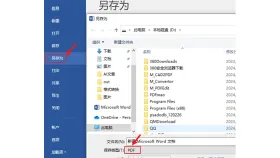
步骤三:选择PDF输出格式
在弹出的“另存为”对话框中,于“保存类型”或“文件格式”下拉菜单中选择“PDF (*.pdf)”。
步骤四:指定存储位置与文件名
设定PDF文件的保存路径及名称,支持自定义命名以方便后期识别。
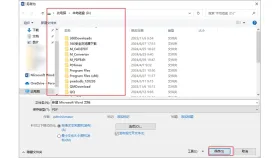
步骤五:完成保存操作
点击“保存”按钮,Word将自动完成格式转换并生成PDF文件,全过程在本地完成,无需联网上传。
方法四:利用Adobe Acrobat专业工具
步骤一:安装并启动Adobe Acrobat
确保已安装Adobe Acrobat DC或Pro版本,启动软件后进入主工作区。
步骤二:启用PDF创建功能
点击顶部菜单栏中的“工具”→“创建PDF”,或直接点击欢迎界面的“创建PDF”快捷入口。
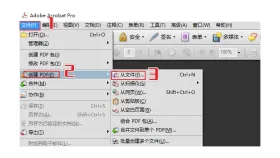
步骤三:选择源文件路径
在新建PDF向导中选择“单个文件”或“多个文件”,点击“选择文件”,定位并选中待转换的Word文档。
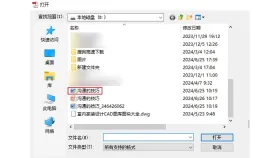
步骤四:触发转换动作
点击“创建”按钮,Acrobat将调用内置引擎解析Word结构并生成PDF,支持保留书签、注释及交互元素。
步骤五:设定输出路径与文件名
转换结束后弹出保存窗口,手动指定PDF存放位置并输入文件名。
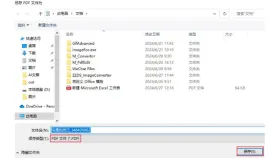
步骤六:执行最终保存
点击“保存”按钮,完成PDF文件落地。
注意事项
步骤七:关注转换过程反馈
留意软件界面提示的转换进度与日志信息,若中途报错(如字体缺失、OLE对象不兼容),建议更换转换方式重试。
步骤八:全面校验PDF输出质量
打开生成的PDF,横向比对原文档:检查标题层级、段落缩进、页眉页脚、页码跳转、表格边框、公式渲染及图片清晰度是否一致。
步骤九:优化过大文件体积
若输出PDF体积超出传输或邮件附件限制(如>10MB),可使用Word自带“压缩图片”功能预处理,或借助PDF压缩器进一步减小尺寸。
步骤十:异常情况应对策略
如遇格式错乱、内容缺失或转换失败,优先尝试更换工具(例如改用WPS或在线OCR模式),或拆分复杂文档分段处理。
Word转PDF本就具备多种实现路径:在线工具主打免安装、响应快;桌面软件与Office原生功能则更强调隐私安全与高保真还原。无论选用哪种方式,均须严格遵循操作指引,并在导出后务必打开PDF进行人工复核——涵盖页码顺序、目录索引、字体呈现、图文混排及关键数据完整性,确认全部达标后再投入正式使用。


