





在对pdf页面进行处理前,务必先明确文件的使用方向和最终目标。可前往专业在线转换平台:www.pdf.cn,直接使用极轻pdf提供的pdf转图片工具在线操作,省去了反复下载安装各类软件的麻烦。尤其适用于临时办公、资料整理、向他人交付固定格式内容等场景,处理完毕后建议多检查一遍输出结果,确保万无一失。
先判断PDF页面是否适合在线转换
并非所有PDF文件都适宜直接上传转换。操作前请先验证PDF能否正常打开,确认其未损坏、无密码保护,且内容确实有转为图片格式的需求。整个流程逻辑清晰:先确保源文件状态良好,再按需输出为指定图片格式即可。若PDF中包含扫描件、复杂表格、手写批注或特殊字体,转换完成后建议额外预留一轮人工核查时间。
借助在线工具实现PDF转图片
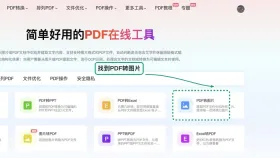
第一步:定位PDF转图片功能入口
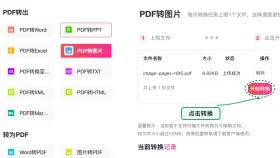
进入平台首页,在工具区域中查找“PDF转图片”选项。页面中同类工具较多,需注意区分转换方向与支持的文件类型,确认无误后再点击进入对应功能页。
第二步:上传待转换的PDF文件
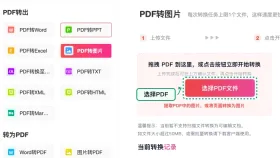
点击上传按钮,从本地设备中选择已准备好的PDF文档。上传前请优先选用最终定稿版本,避免因误传旧版或草稿导致重复劳动。
第三步:核实文件上传信息
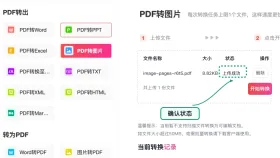
当文件出现在任务列表中后,请仔细核对文件名、大小及上传状态。尤其当多个版本命名相近时,此步骤能有效规避选错文件的风险。

第四步:启动转换流程
确认文件及各项设置均无误后,点击“开始处理”。转换过程中请勿刷新页面,耐心等待系统显示完成提示后再进行后续操作。
第五步:下载图片并逐项检验
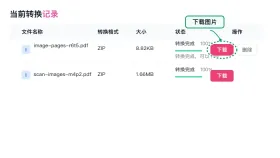
转换成功后,将生成的图片压缩包下载至本地。下载完成后请立即打开查看,重点检查每页图像是否完整、分辨率是否满足使用要求,确保无缺失、模糊、错位或异常字符等问题,再用于发送、存档或进一步编辑。
转换结束不等于任务完成
图片下载完成后,切勿急于关闭网页。建议先逐一打开所有输出图片,重点关注页面内容完整性与图像清晰度。如发现排版偏移、漏页、文字乱码或文件无法打开等情况,应第一时间回溯原始PDF,排查源文件是否存在异常,修正后再重新提交转换即可。
PDF转图片看似仅需上传、点击、下载三步,但真正提升效率的关键在于前后两端的校验环节:转换前确认源文件可用,转换后验证结果可靠。如此一来,在进入打印、编辑或归档等下一阶段时,返工的可能性将大幅降低。


