





pdf 是一种固定版式文档格式,广泛应用于合同、说明书、学术论文、电子发票、扫描资料以及需跨设备稳定传阅的各类文件。其核心价值并非“便于编辑”,而是最大限度保障在不同电脑、手机、平板或浏览器中打开时,页面布局、字体渲染、图像位置与整体排版高度一致;若需临时处理,可直接访问 pdf.cn 在线工具首页,依据查看、提取、转换、压缩等具体需求,快速匹配对应功能模块。
======================================================================================================================================
先看重点:PDF 文档需按内容类型分类判断
- 固定版式本质:PDF 会精确锁定页面尺寸、字体显示效果、图片嵌入坐标及整体排版结构,确保所见即所得(WYSIWYG)。
- 可读 ≠ 可编辑:能正常打开不代表支持直接修改文字——尤其是扫描生成的 PDF,底层往往仅为单层图像,无任何文字识别信息。
- 操作前务必备份:涉及合同、身份证件、税务发票等关键文件,建议优先保存原始 PDF 文件,再进行转换、压缩或 OCR 等后续操作。
PDF 文件常见类型对照
| 类型 | 常见表现 | 处理建议 |
|---|---|---|
| 文字型 PDF | 文字可被鼠标选中、复制,支持搜索 | 推荐使用 PDF转TXT 提取纯文本内容,或通过 PDF转Word 进行深度编辑与结构调整。 |
| 扫描版 PDF | 整页呈现为不可选中的图像,放大后边缘模糊或出现锯齿 | 需调用 OCR(光学字符识别)技术还原文字,或先导出为高清图片后人工校对关键字段。 |
| 表格型 PDF | 含大量行列结构数据,如人员名单、采购报价单、银行流水明细 | 优先选用 PDF转Excel 工具,转换后须重点验证列对齐、数字精度及合并单元格还原情况。 |
| 图片型 PDF | 由图纸、屏幕截图、证件扫描页等构成,强调视觉完整性 | 适用 PDF转图片 功能逐页导出为 PNG 或 JPG 格式,便于分享、打印或嵌入其他文档。 |
核心操作与深度详解
1. 首步验证:是否具备可提取文字层
简易检测法:打开 PDF 后尝试用鼠标拖选任意段落文字;若能高亮并复制成功,说明该文件含有原生文字层;若仅能框选整页区域或完全无法选中,则大概率属于扫描图像类 PDF。
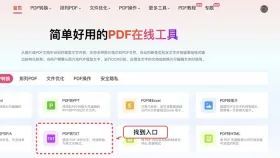 需批量提取文本时,应首先定位 PDF.cn 平台上的 PDF转TXT 工具入口。
2. 编辑导向:优先转为 Word 文档
面向再创作场景:当目标是调整段落逻辑、插入新图表、重排标题层级或复用图文素材时,直接执行 PDF转Word 更高效可靠;转换完成后,务必核查目录结构、复杂表格还原度及嵌入图片清晰度。
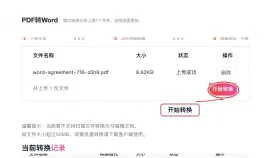 相比手动复制粘贴,PDF转Word 能更好保留原始样式与多级结构,降低后期整理成本。
3. 视觉交付:整页导出为标准图片
聚焦画面呈现:若仅需将每一页作为静态图像分发(如发送给客户预览、嵌入PPT汇报稿),使用 PDF转图片 功能最为直接,支持按页命名、批量下载与格式自选(JPG/PNG)。
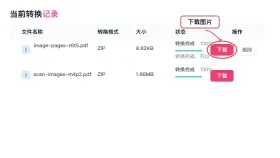 导出完毕后,请立即核对图片总数是否与 PDF 页数一致,并抽查首尾页及含图表页的清晰度表现。
4. 体积优化:针对性启用压缩功能
专治传输瓶颈:当 PDF 文件可正常浏览但因体积过大导致邮件拒收、网盘上传失败或移动端加载缓慢时,才建议进入 PDF压缩 页面进行智能精简——避免无差别压缩影响关键图文质量。
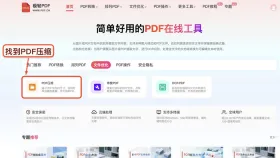 压缩前建议记录原始大小,压缩后对比阅读体验,确保文字锐度与图表细节未受损。
常见问题
Q1:PDF 到底是图片还是文档?
A:取决于生成方式。由 Word、WPS 或设计软件“另存为 PDF”产生的多为文字型文档;而通过扫描仪、手机拍照或截图转存生成的,则底层更接近图像集合,需 OCR 辅助识别。
Q2:为什么 PDF 总是难以直接编辑?
A:因其设计初衷是“保真展示”而非“自由编辑”。即便文字型 PDF 支持基础注释与表单填写,但深层结构调整(如删减段落、重排图文混排)仍受限于原始编码逻辑,转换至 Word 或专业编辑器后亦需人工复核。
参考来源:
延伸工具推荐:文件体积超标时启用 PDF压缩;仅需其中若干页面时使用 拆分PDF。
处理失败应对方案:先刷新页面重试;若连续失败,请整理文件大小、错误提示截图、所用浏览器型号及完整操作路径,并发送至 market@pdf.cn 获取技术支持。


