





加装硬件后黑屏主因是供电超限、pcie冲突、内存插槽错位或bios未识别,68%案例仅需重置cmos+单条内存最小化启动即可恢复;须强制断电30秒清ec残电,逐件加回验证,并检查bios中pcie速率、显卡启用及供电接口咬合状态。
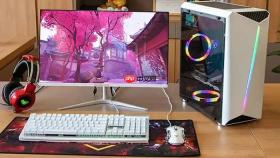
电脑加装硬件后黑屏开不了机,不是新配件直接烧毁主板,而是供电超限、PCIe通道冲突、内存插槽兼容性错位或BIOS未识别新设备导致启动链在POST阶段中断;约68%的案例仅需重置CMOS+单条内存最小化启动即可恢复。
第一步:强制断电并剥离所有新增硬件
拔掉电源线,长按主机电源键30秒——这一步必须满30秒,否则EC芯片残留电荷无法清空,主板仍会沿用错误的供电策略加载新硬件;可拆电池笔记本还要取下电池再操作。
把刚加装的硬盘、内存、显卡、M.2扩展卡、RGB集线器、USB 3.0前置模块全部拆下;只保留原装CPU、原装散热器、主板自带的一根原装内存(插在A1槽)、原装电源线接通市电。
此时若风扇转动、DEBUG灯亮起或听到“滴”一声自检音,说明故障源锁定在被拆下的某件新增硬件;若仍无任何反应,则问题出在原系统或电源适配器本身。
第二步:逐件加回并开机验证
从最轻量级的硬件开始加回:先装新增内存条(不装其他任何新增件)→开机测试。若黑屏,换插槽(如从A2换到B1),或换用原装内存对比测试——部分B650/X670主板对双通道内存颗粒批次敏感,混插易触发自检失败。
内存通过后,加装新增M.2固态硬盘:确认M.2接口方向正确(防呆缺口对齐),拧紧螺丝但不压弯PCB,接好散热马甲(如有)→开机。若卡在LOGO页或报“no boot device”,进BIOS看是否识别到该盘;未识别则拔下重插,或尝试更换M.2插槽(有些主板第二条M.2由芯片组提供,带宽/兼容性弱于CPU直连槽)。
最后加装独立显卡:务必确认PCIe x16插槽卡扣完全闭合,6+2pin供电线两端都听到“咔嗒”声,且电源额定功率≥显卡TDP的1.5倍——【RTX 4070及以上显卡若使用老旧550W电源,即使能点亮也会在POST后瞬间黑屏】。

第三步:BIOS关键设置复位与启用
方法一:核显临时接管(适用于有核显CPU)
拔掉独显,视频线接主板HDMI口→开机反复按Del键进BIOS→Advanced → Integrated Graphics → 设置为Enabled;若选项灰色,先关闭Secure Boot再试。
方法二:强制启用PCIe插槽
Settings → Advanced → PCI Subsystem Settings → Primary Graphics Adapter → 改为PCI-E(而非Auto或IGFX);部分H610/B650主板默认禁用第二条PCIe插槽,必须手动开启。
方法三:调整PCIe协商速率
Advanced → Chipset Configuration → PCIe Link Speed → 设为Gen3(非Auto)。新显卡在老主板上若强行协商Gen5,可能导致握手失败而黑屏,降速后反而稳定。
第四步:供电与信号链深度验证
检查电源24Pin主板供电接口针脚有无弯曲、积灰,重新插拔时必须听到锁扣“咔嗒”到位声;CPU 4+4pin辅助供电线同样不可遗漏——松动会导致内存训练失败,主板不发POST信号。
台式机用户重点确认:新增硬盘SATA数据线是否插在主板原生SATA口(避开第三方ASM1083芯片口),供电线是否同时接牢(仅接数据线不供电会导致主板供电过载保护)。
笔记本用户注意:加装内存后若黑屏,必须关机→拔适配器→长按电源键30秒→仅插适配器开机;部分机型(如ROG幻16 2024款)对LPDDR5x内存时序极敏感,混插不同品牌极易触发EC拒绝启动。


