





优先短按电源键唤醒,无效则用ctrl+shift+win+b强制重载显卡驱动;再试win+p轮换投影模式;最后检查键盘、鼠标及usb根集线器的“允许唤醒”权限并禁用快速启动。
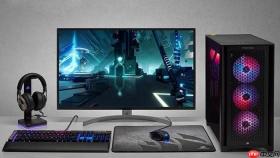
电脑休眠后黑屏、键盘鼠标无响应、风扇却在转,这不是开不了机,而是系统已唤醒但显示通路卡死——此时整机仍在运行,只是显卡驱动没重载或输出信号没激活,强行唤醒的关键是绕过图形界面直接触发底层刷新。
先确认是不是真休眠
观察电源指示灯:若呈微弱呼吸式闪烁(约每2–4秒一次),硬盘灯偶有亮起,说明处于标准S3/S4休眠状态;若所有灯全灭、按电源键毫无反应、也听不到风扇声,则大概率已自动转入关机或深度断电,此时需长按电源键10秒强制断电,再正常开机。
短按电源键一次,等待3秒——这是最优先尝试的唤醒方式,无需任何设置,主板ACPI会直接接管并恢复内存数据。
三秒强制显卡重置(最有效)
同时按下 Ctrl+Shift+Win+B ——这个组合键会强制卸载并重载显卡驱动内核模块,不中断系统运行,适用于Intel核显、NVIDIA独显、AMD APU全平台。执行后会听到一声短促蜂鸣,屏幕可能闪现灰屏或雪花,3–5秒内通常恢复显示。
注意:必须四键同时按下,松开顺序无关;若第一次无效,可间隔2秒后重试一次,切勿连续狂按——过度触发可能让驱动栈进入保护性挂起状态。

投影模式轮换重建显示链路
方法一:连续按 Win+P 四次,依次切换“仅电脑屏幕→复制→扩展→仅第二屏幕”,强制Display Pipeline重新协商输出参数,对双显卡切换异常或外接显示器残留配置特别有效。
方法二:尝试品牌专属Fn快捷键,联想多为Fn+F3/F4,戴尔常用Fn+F8,华硕为Fn+F8/F9,具体以键盘右下角小图标为准;若不确定,可先合盖再打开,看是否触发屏幕物理复位。
启用外设唤醒权限(预防下次再发生)
第一步:按Win+X → 选择“设备管理器” → 展开“键盘”和“鼠标和其他指针设备” → 对当前使用的设备右键 → “属性” → “电源管理” → 勾选“允许此设备唤醒计算机”。
第二步:展开“通用串行总线控制器” → 找到每个“USB根集线器” → 同样进入“电源管理” → 勾选“允许此设备唤醒计算机”。【未勾选此项,敲键盘或移鼠标根本不会触发唤醒】
第三步:右键“开始菜单” → “运行” → 输入 powercfg.cpl → 回车 → 进入“电源选项” → “选择电源按钮的功能” → 点击“更改当前不可用的设置” → 取消勾选“启用快速启动(推荐)” → 保存后必须重启一次。





